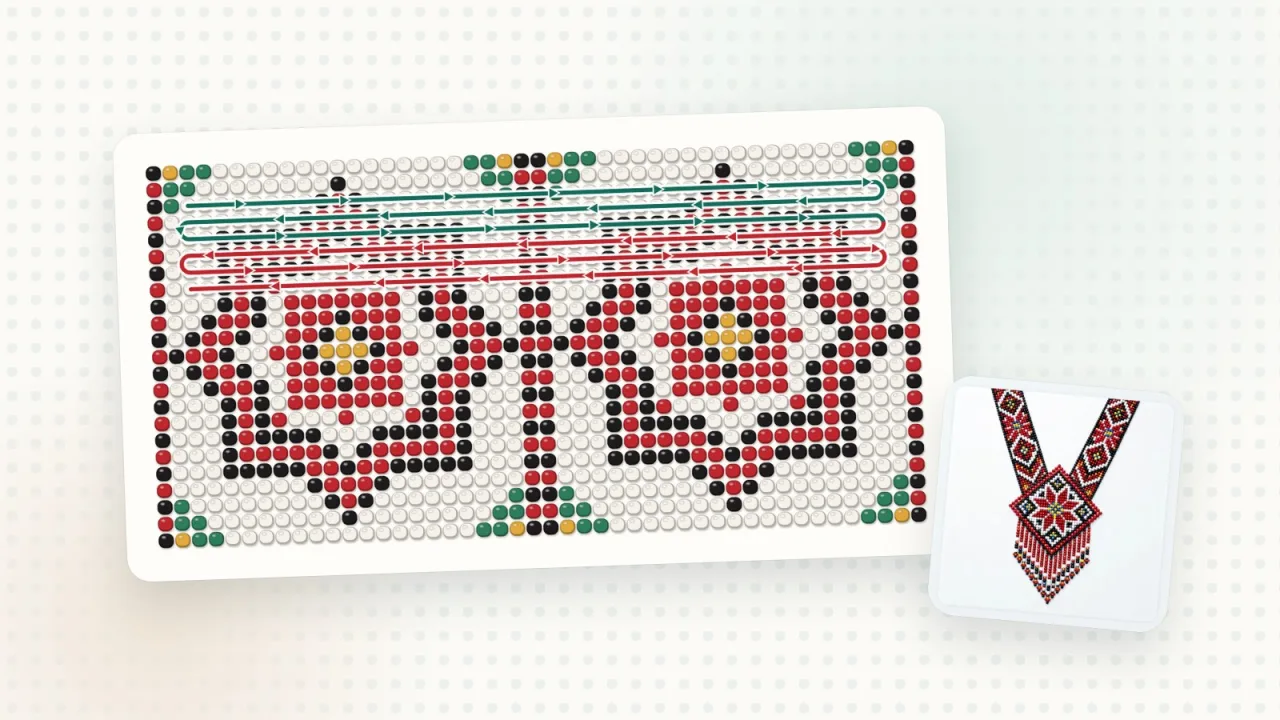
Alguns esquemas de miçangas não se explicam só com cores: a sylianka (um colar ucraniano de miçangas em rede), as bolas de miçangas, as peças feitas de várias partes. Para tecê-los, é preciso ver por onde a linha passa, onde começar e onde virar. É para isso que serve a ferramenta “Caminho da linha” do Biser Studio: ela desenha o percurso da linha sobre um esquema pronto, e as cores dos trechos e as setas explicam a ordem do trabalho.
Como desenhar uma linha
Abra o esquema e escolha a ferramenta “Caminho da linha”.
Toque em “Nova linha”.
Escolha um método: “Por pontos” — toque nas miçangas ao longo do caminho — ou “À mão livre” — trace com o dedo ou o mouse. Para terminar, toque em “Pronto”.
Com “Ajustar às miçangas” ativado, os pontos vão sozinhos para o centro das miçangas, e a linha fica caprichada até no celular.
Setas e cores
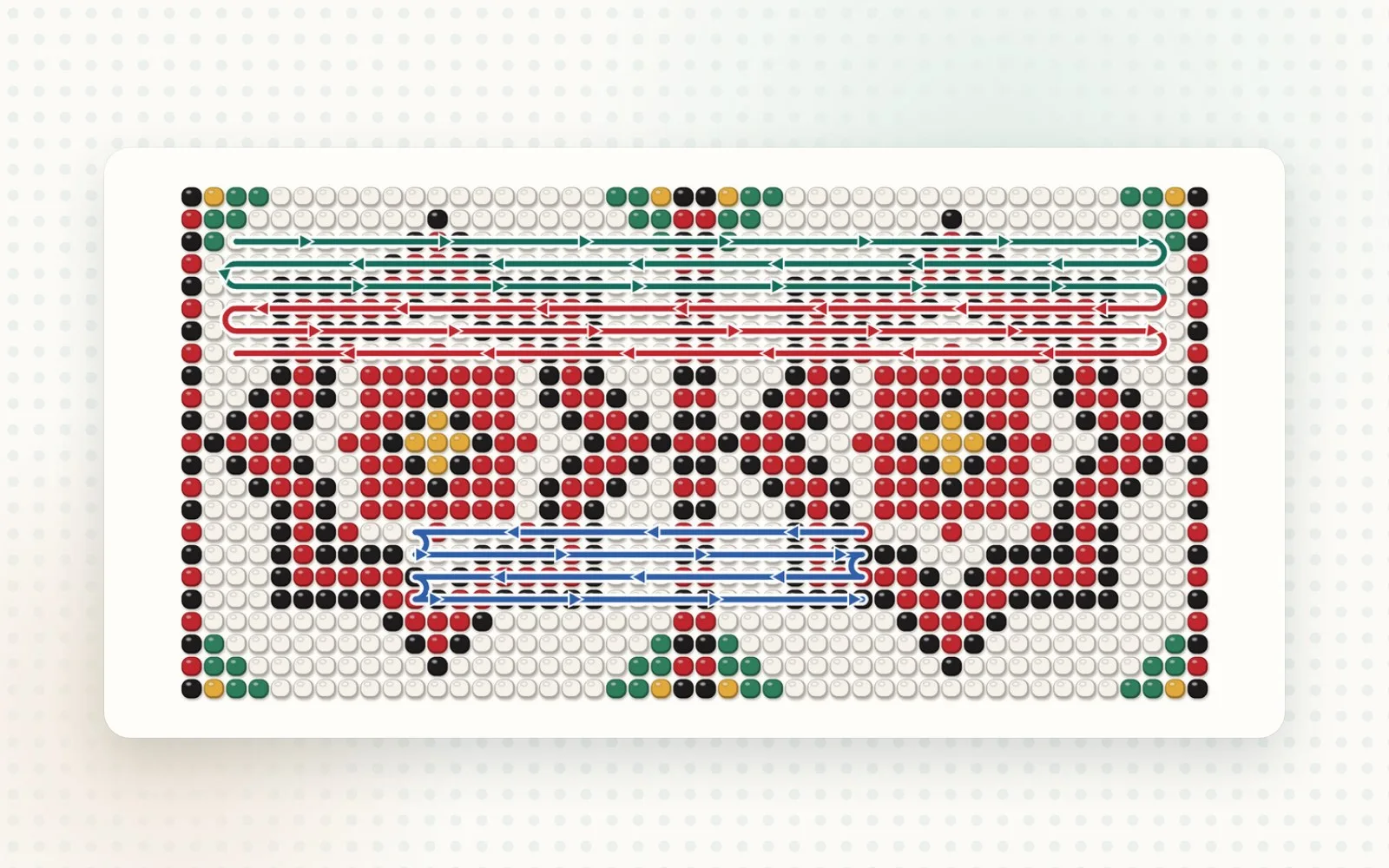
“Setas automáticas” se alinham sozinhas ao longo da linha, apontando no sentido em que você desenhou. Você pode adicionar uma seta extra manualmente ou inverter uma delas.
“Recolorir trecho” — marque o início e o fim de um trecho da linha e escolha uma cor. Assim as etapas ficam claras: a primeira passada numa cor, a segunda em outra.
Cor e espessura da linha — azul, vermelho, verde, preto ou uma cor personalizada; fina, média ou grossa. Isso ajuda a diferenciar várias linhas no mesmo esquema.
Várias linhas e a sua ordem
Para uma peça complexa, desenhe várias linhas: “Nova linha” começa a próxima, e “Continuar do final” prolonga a atual. Todas as linhas ficam reunidas na lista “Linhas no esquema”, onde você muda a ordem com os botões “Antes” e “Depois”. Para corrigir um percurso, selecione a linha e arraste os pequenos círculos sobre ela — também dá para deixar qualquer trecho reto.
Reprodução passo a passo
“Reproduzir o caminho da linha” mostra as linhas uma por uma — como uma miniaula direto no esquema. Com os botões “Passo anterior” e “Próximo passo”, você pode parar num ponto difícil e olhar com calma.
No PDF e nas imagens
Para incluir as linhas na exportação, ative “Mostrar caminho da linha”. No próprio esquema, você pode escondê-las por um tempo com a opção “Mostrar linhas”.
Quem pode usar
Criar e editar caminhos da linha está disponível nos planos PRO e PREMIUM. Linhas já existentes podem ser vistas e exportadas em qualquer plano.
Dica: desenhe as linhas quando o esquema estiver pronto — elas não acompanham as miçangas automaticamente. Se mudar a estrutura do esquema, confira o percurso.