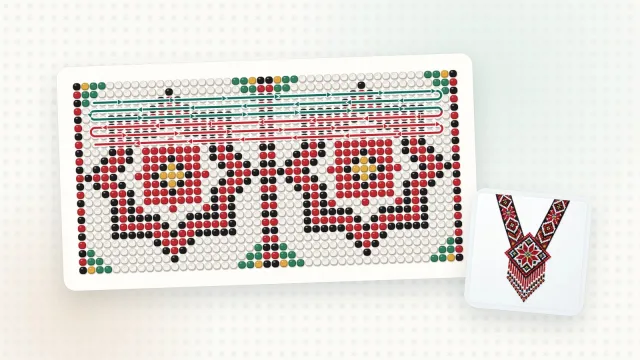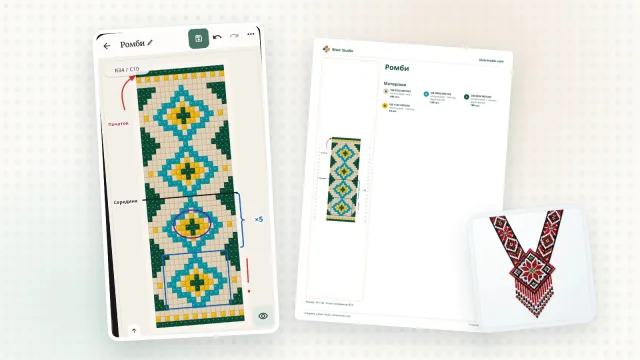
Desenhou uma estrela linda, mas no lugar errado? Quer repetir um motivo ao longo de um gerdan (um colar largo ucraniano de miçangas) ou passá-lo para outro esquema de miçangas? Não precisa redesenhar as miçangas — é para isso que existe a “Seleção”.
Como selecionar
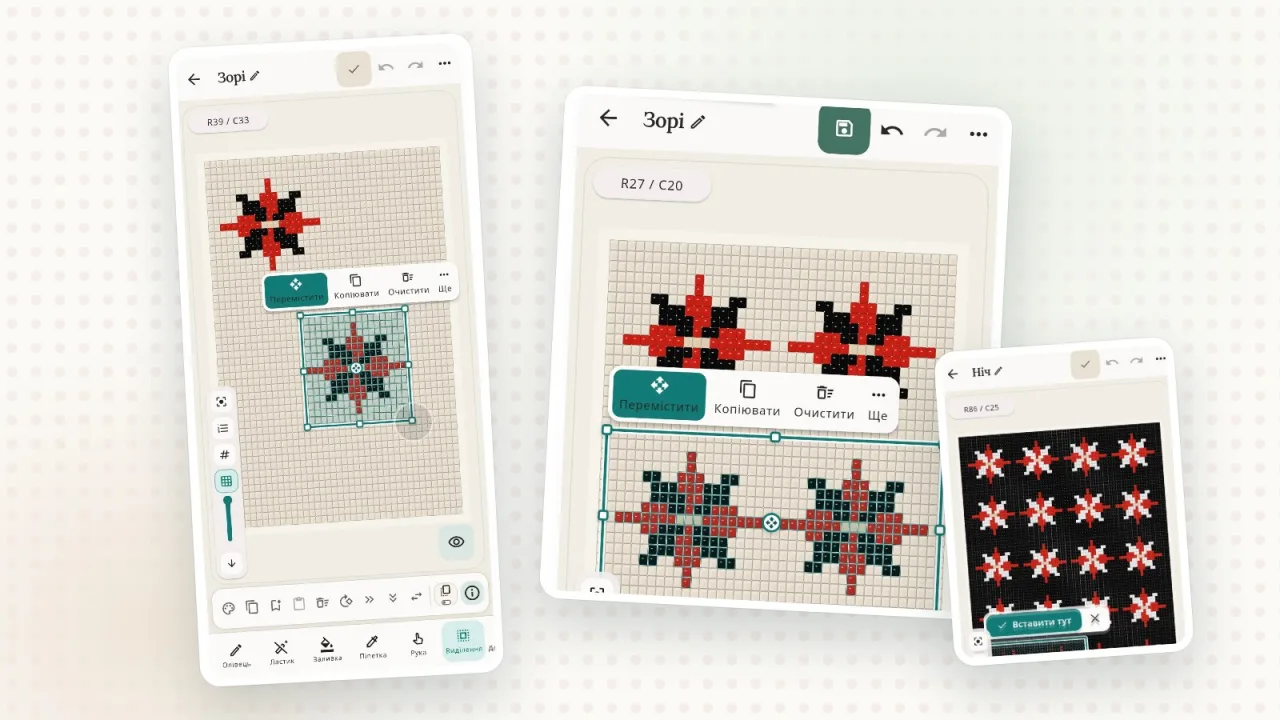
Escolha a ferramenta “Seleção” e arraste uma moldura em volta da área que você quer. Três modos ajudam a ajustar a seleção:
“Nova seleção” — começar do zero;
“Adicionar à seleção” — incluir outra área;
“Remover da seleção” — deixar de fora o que você não precisa.
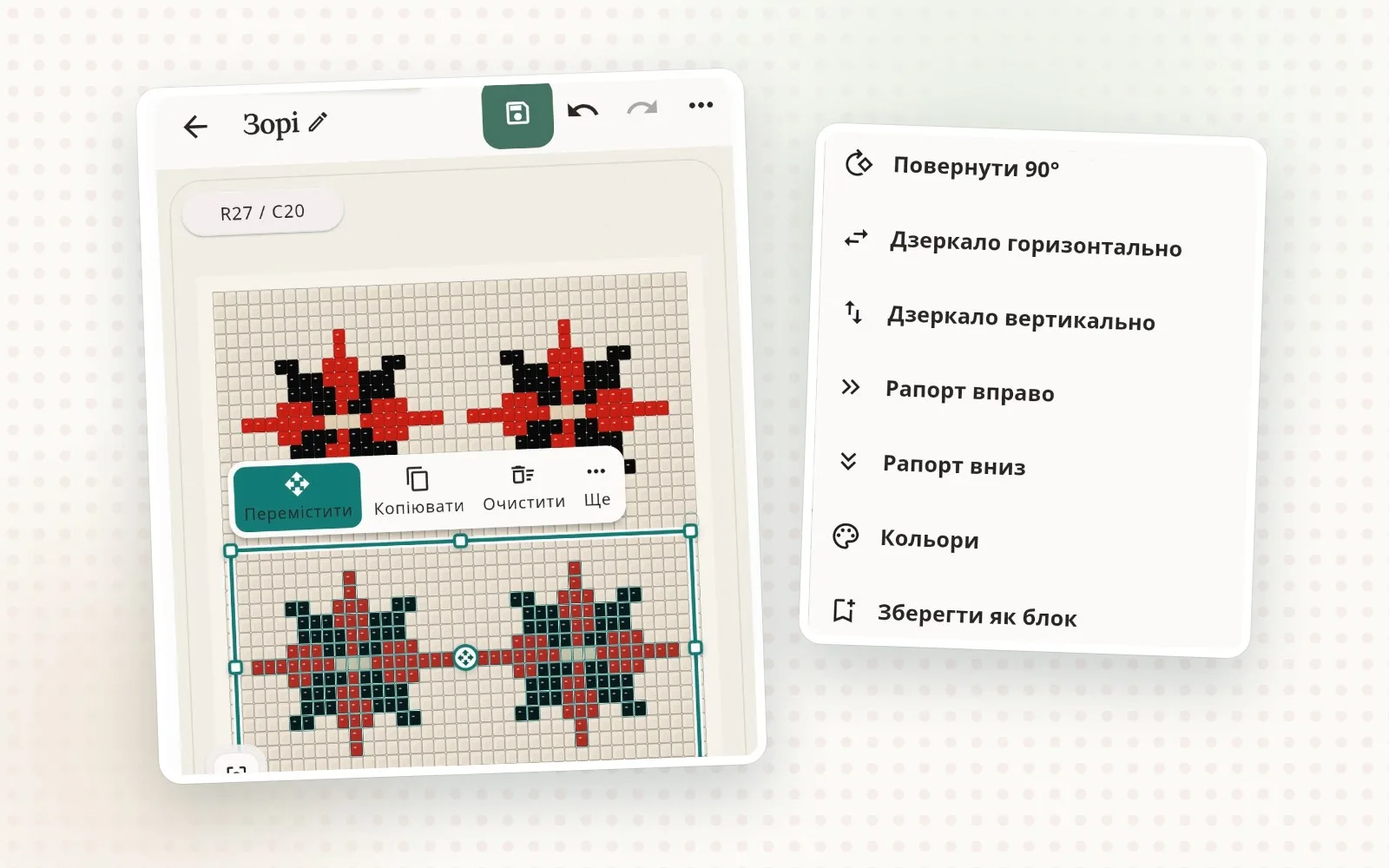
Ao lado da seleção aparecem ações rápidas: “Mover”, “Copiar”, “Limpar” e “Mais”.
Mover
Toque em “Mover”, arraste o bloco ou toque onde quer colocá-lo e confirme com “Mover para cá”.
Copiar — aqui ou para outro esquema
“Copiar” faz uma cópia no mesmo esquema. “Copiar para a área de transferência”, no menu “Mais”, guarda o trecho para você colá-lo com o botão “Colar” — aqui ou em outro esquema. Assim fica fácil montar uma peça nova com motivos que você já tem: uma estrela de um gerdan numa pulseira, uma flor de uma sylianka (uma gola ucraniana de miçangas em rede) num par de brincos.
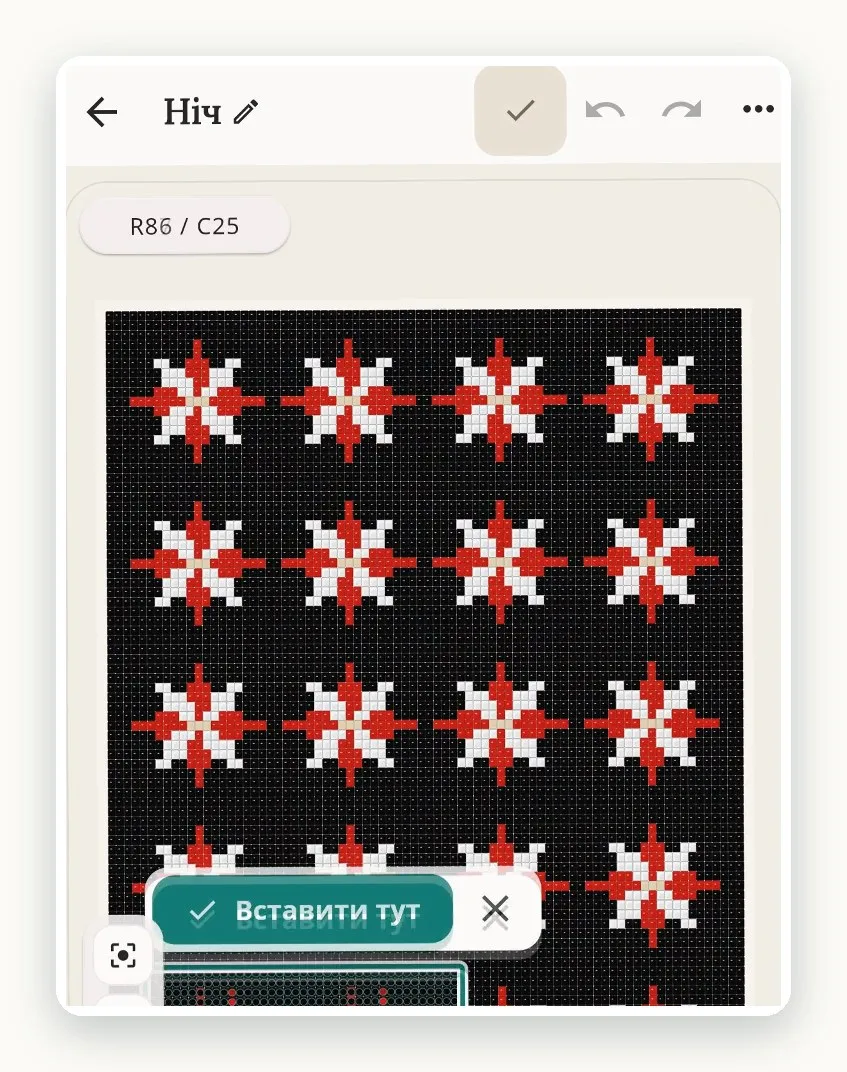
Girar, espelhar, repetir
O menu “Mais” tem ações que economizam horas de trabalho:
“Girar 90°”;
“Espelhar na horizontal” e “Espelhar na vertical” — para ornamentos simétricos e pares de brincos espelhados;
“Repetir à direita” e “Repetir abaixo” — continuam a repetição selecionada nas posições correspondentes, por exemplo, ao longo de toda a pulseira.
Exemplo: uma faixa ornamental em um minuto
Desenhe um motivo — um losango ou uma flor.
Selecione-o junto com o espaço vazio antes do próximo motivo.
No menu “Mais”, escolha “Repetir à direita” — o motivo se repete até o fim da faixa.
Do mesmo jeito, “Repetir abaixo” continua o ornamento para baixo — prático para gerdans e cintos.
Uma opção útil
Ao colar, fique de olho em “Ajustar miçangas individualmente”. Quando a opção está ativada, cada miçanga pode se deslocar sozinha até o ponto compatível mais próximo — uma mão na roda quando você passa um motivo entre esquemas com deslocamentos diferentes, por exemplo, entre brick stitch e peyote. Quando está desativada, o trecho mantém a forma e se move por inteiro.
Dicas
Selecione o motivo junto com o espaço até o vizinho — assim a repetição fica alinhada.
Para ter simetria, desenhe uma metade, copie e espelhe.
Para um par de brincos espelhados, copie um brinco e aplique “Espelhar na horizontal” à cópia.