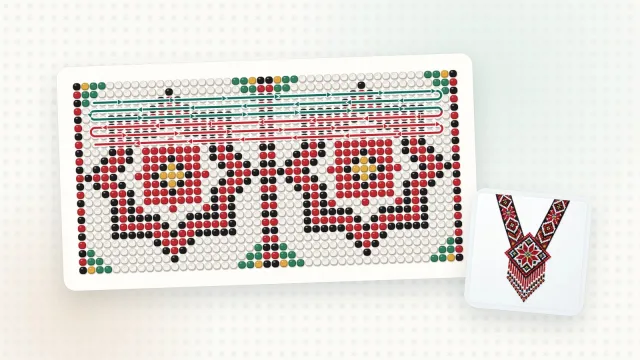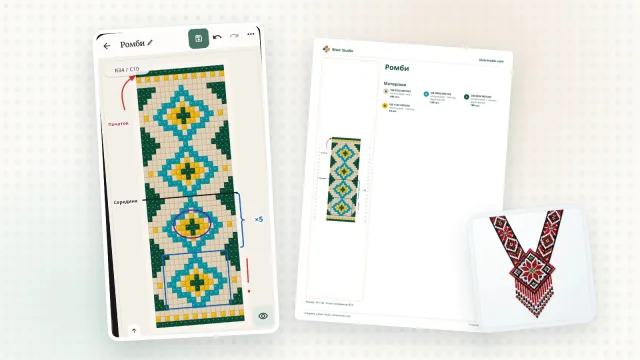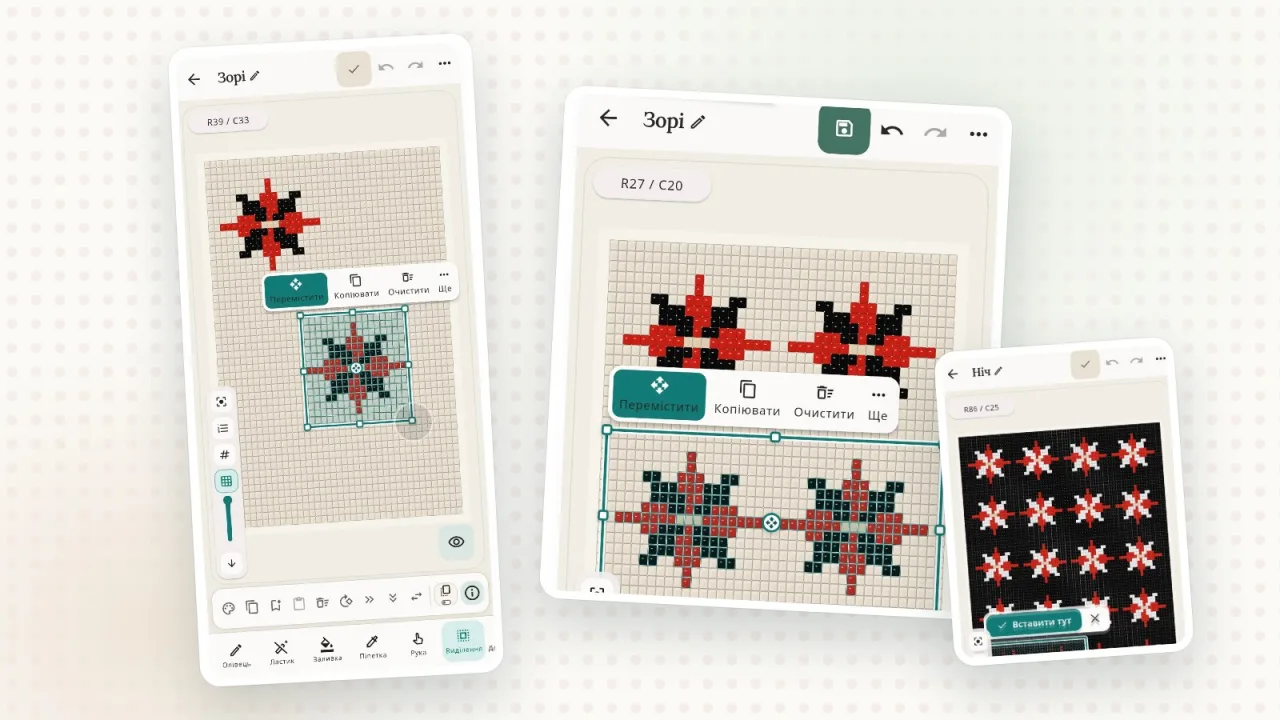
Wyszła Ci piękna gwiazda, ale nie w tym miejscu? Chcesz powtórzyć motyw wzdłuż gerdanu (szerokiego ukraińskiego naszyjnika z koralików) albo przenieść go do innego schematu? Nie musisz przerysowywać koralików — od tego jest „Zaznaczenie”.
Jak zaznaczyć
Wybierz narzędzie „Zaznaczenie” i obrysuj ramką potrzebny obszar. Trzy tryby pomagają dopracować zaznaczenie:
„Nowe zaznaczenie” — zacznij od zera;
„Dodaj do zaznaczenia” — dołącz kolejny obszar;
„Usuń z zaznaczenia” — pomiń to, czego nie potrzebujesz.
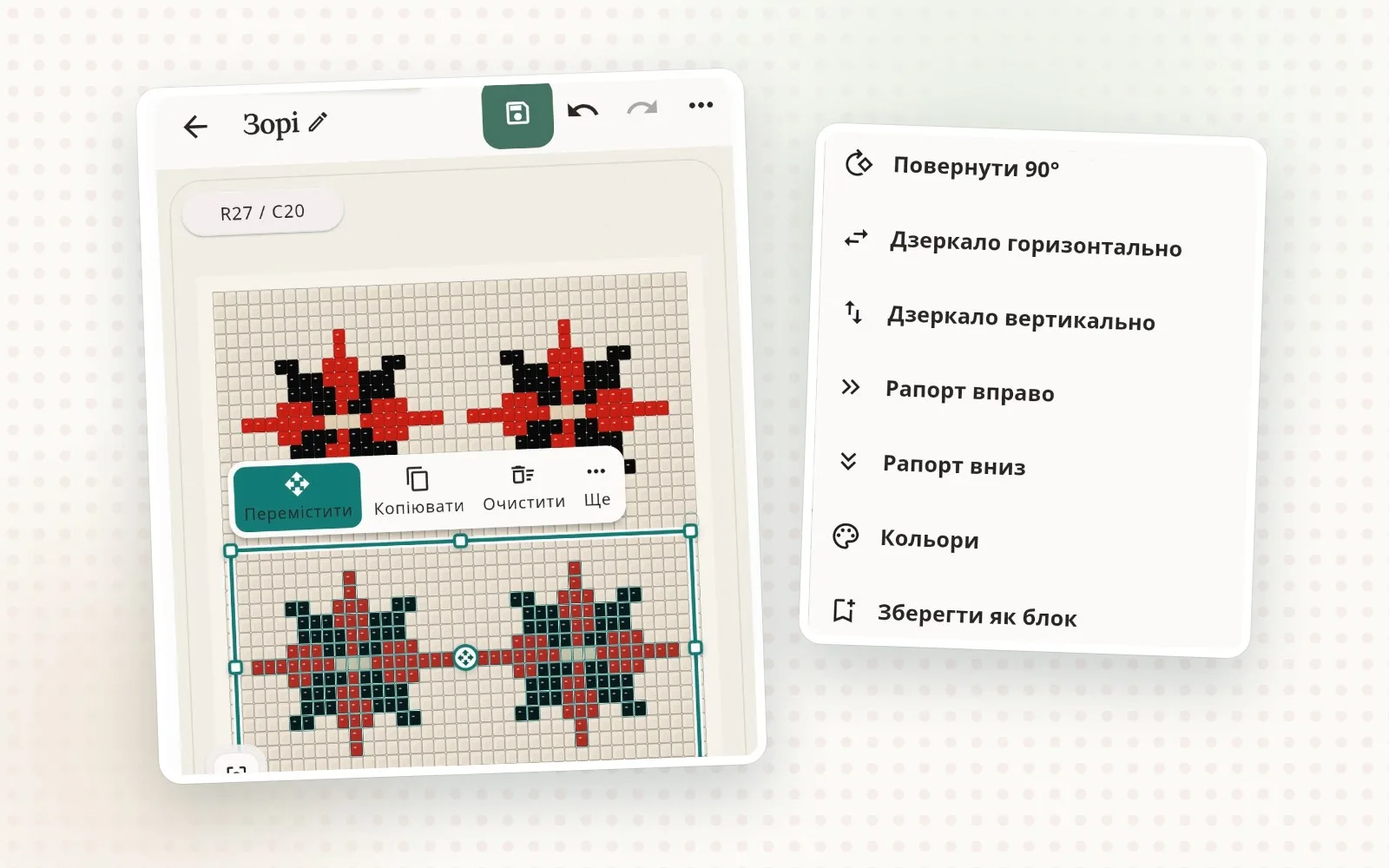
Obok zaznaczenia pojawiają się szybkie działania: „Przenieś”, „Kopiuj”, „Wyczyść” i „Więcej”.
Przenoszenie
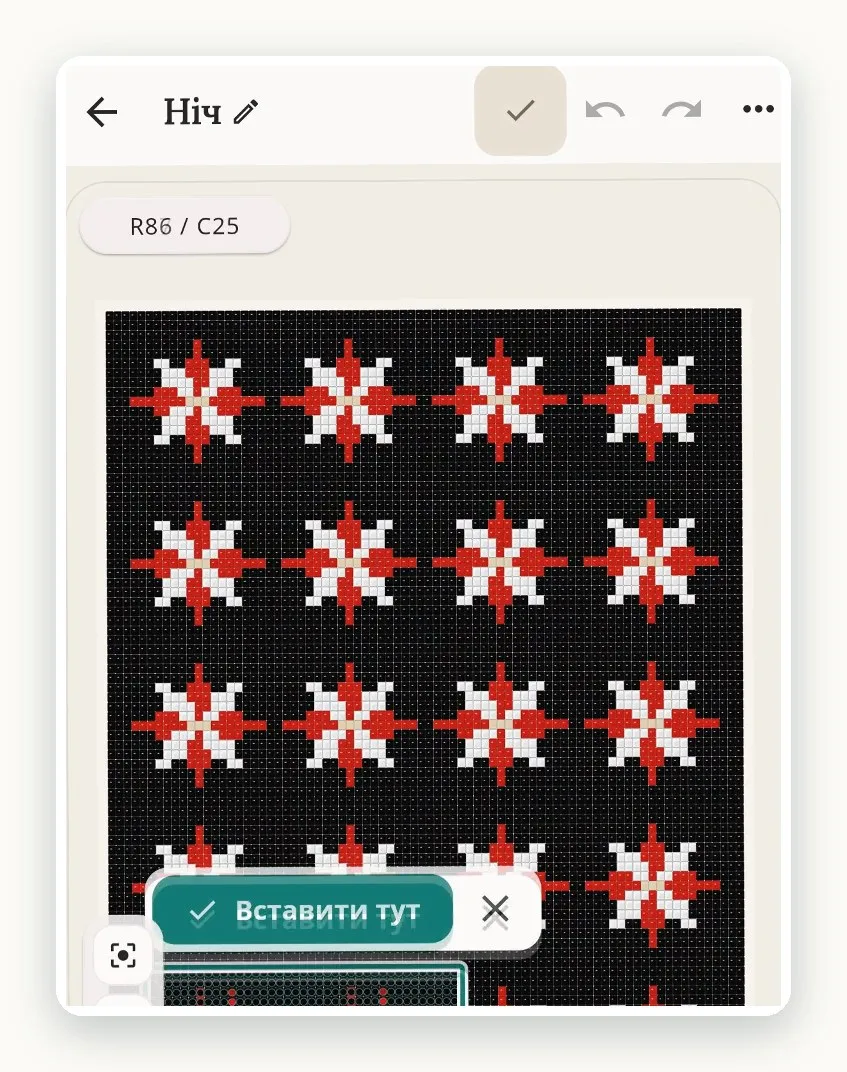
Naciśnij „Przenieś”, przeciągnij blok albo dotknij miejsca, w którym ma się znaleźć, i potwierdź przyciskiem „Przenieś tutaj”.
Kopiowanie — tutaj albo do innego schematu
„Kopiuj” tworzy kopię w tym samym schemacie. „Kopiuj do schowka” w menu „Więcej” zapamiętuje fragment, żeby można go było wstawić przyciskiem „Wklej” — tutaj albo w innym schemacie. Dzięki temu łatwo złożysz nową pracę z gotowych motywów: gwiazdę z gerdanu przeniesiesz na bransoletkę, a kwiat z sylianki (ukraińskiego kołnierza z koralików wyplatanego siatką) na kolczyki.
Obrót, odbicie, raport
W menu „Więcej” są działania, które oszczędzają godziny pracy:
„Obróć o 90°”;
„Odbij w poziomie” i „Odbij w pionie” — do symetrycznych ornamentów i lustrzanych par kolczyków;
„Raport w prawo” i „Raport w dół” — przedłużają zaznaczony raport na pasujące pozycje, na przykład wzdłuż całej bransoletki.
Przykład: pas z ornamentem w minutę
Narysuj jeden motyw — romb albo kwiat.
Zaznacz go razem z pustym odstępem przed kolejnym motywem.
W menu „Więcej” wybierz „Raport w prawo” — motyw powtórzy się aż do końca pasa.
Tak samo „Raport w dół” przedłuża ornament w dół — przydaje się przy gerdanach i paskach.
Przydatny przełącznik
Przy wklejaniu zwróć uwagę na opcję „Dopasowuj koraliki pojedynczo”. Gdy jest włączona, każdy koralik może osobno przesunąć się na najbliższe pasujące miejsce — to ratunek, gdy przenosisz motyw między schematami o różnym przesunięciu, na przykład między ściegiem brick a ściegiem peyote. Gdy jest wyłączona, fragment zachowuje kształt i przesuwa się w całości.
Wskazówki
Zaznaczaj motyw razem z odstępem do sąsiedniego — wtedy raport ułoży się równo.
Przy symetrii narysuj połowę, skopiuj ją i odbij lustrzanie.
Aby uzyskać lustrzaną parę kolczyków, skopiuj jeden kolczyk i zastosuj do kopii „Odbij w poziomie”.