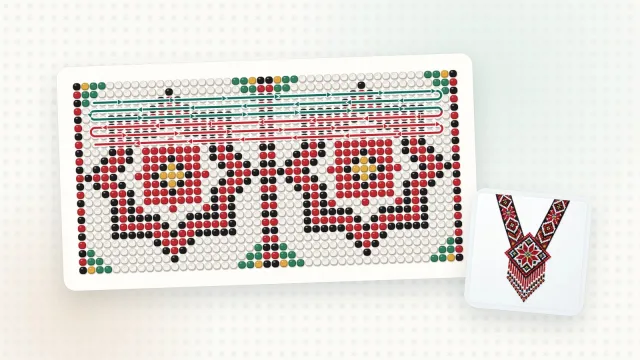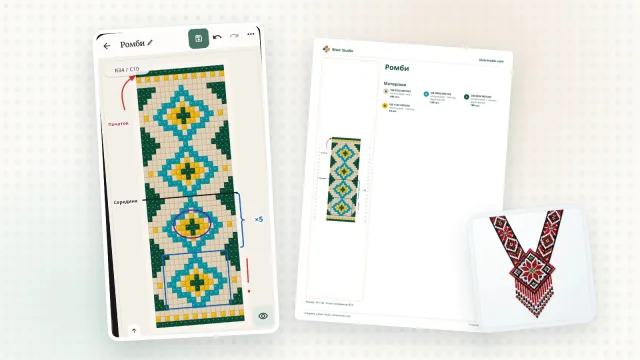
Vous avez dessiné une jolie étoile, mais elle n’est pas au bon endroit ? Vous voulez répéter un motif le long d’un gerdan (un large collier ukrainien en perles) ou le déplacer dans un autre schéma ? Inutile de redessiner les perles : c’est à cela que sert la « Sélection ».
Comment sélectionner
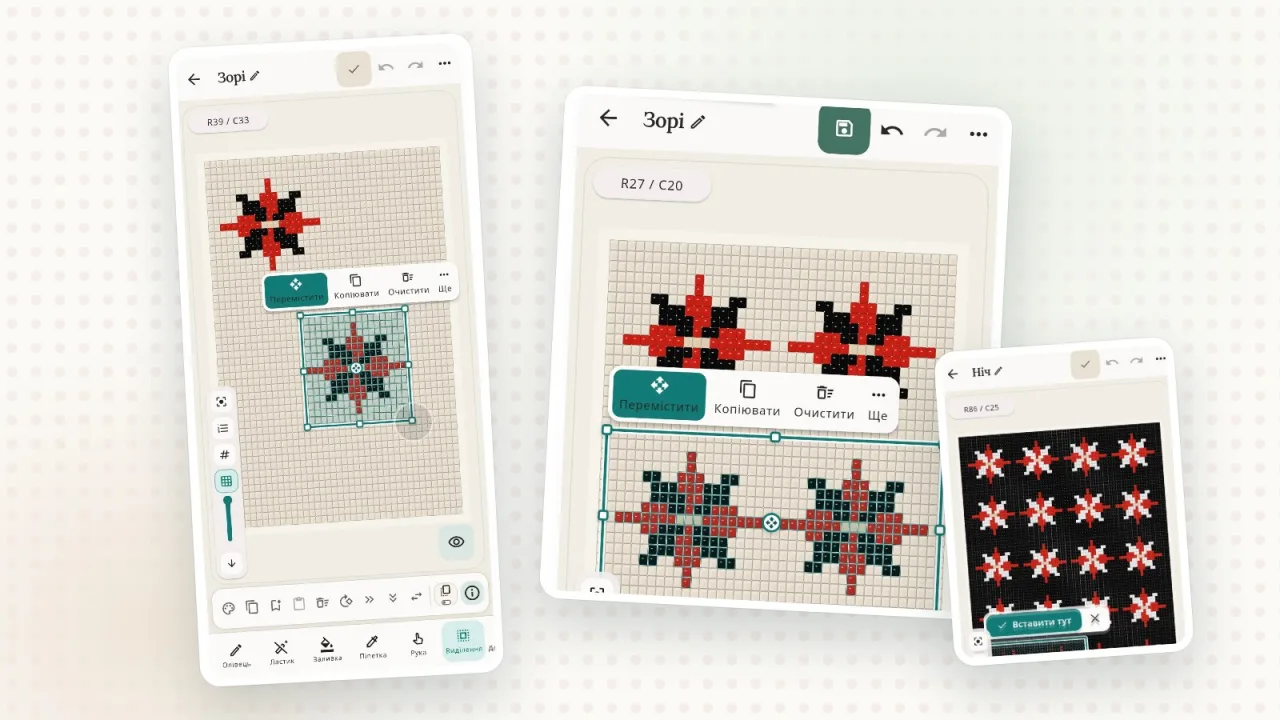
Choisissez l’outil « Sélection » et tracez un cadre autour de la zone voulue. Trois modes vous aident à affiner la sélection :
« Nouvelle sélection » — repartir de zéro ;
« Ajouter à la sélection » — ajouter une autre zone ;
« Retirer de la sélection » — exclure ce dont vous n’avez pas besoin.
Des actions rapides apparaissent à côté de la sélection : « Déplacer », « Copier », « Effacer » et « Plus ».
Déplacer
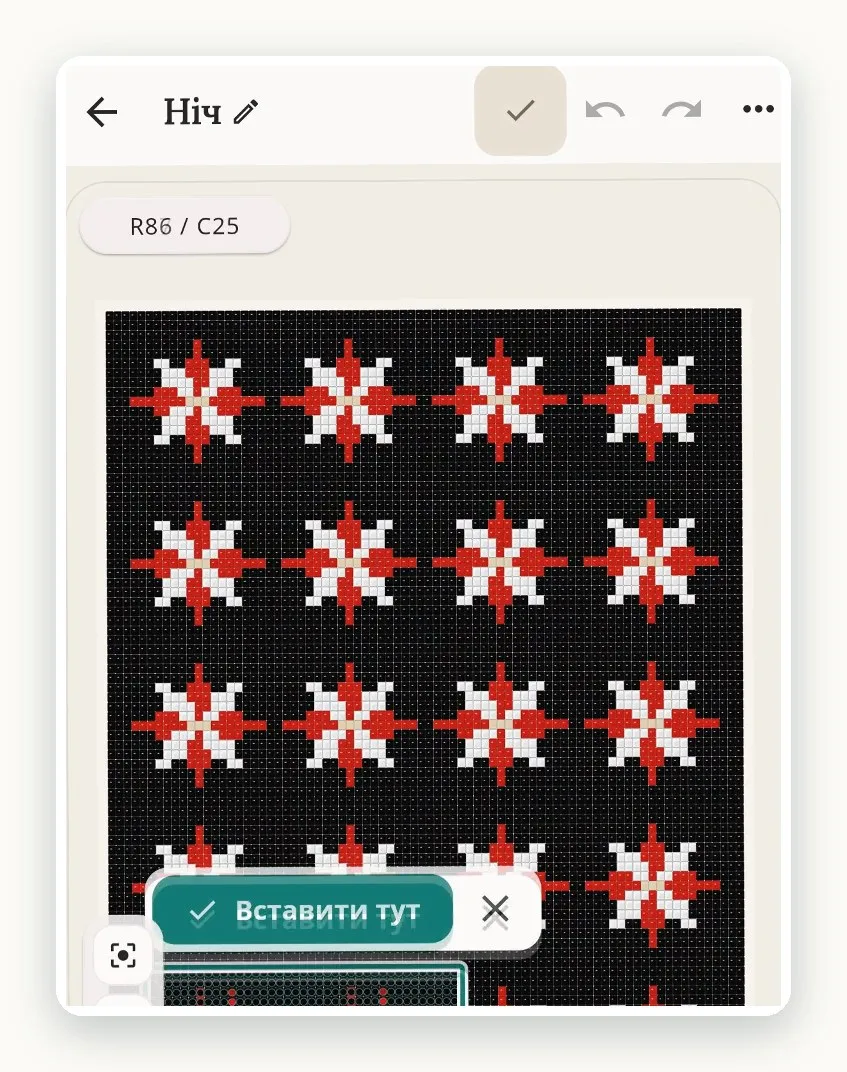
Appuyez sur « Déplacer », faites glisser le bloc ou touchez l’endroit voulu, puis confirmez avec « Déplacer ici ».
Copier — ici ou dans un autre schéma
« Copier » crée une copie dans le même schéma. « Copier dans le presse-papiers », dans le menu « Plus », mémorise le fragment pour que vous puissiez le déposer avec le bouton « Coller » — ici ou dans un autre schéma. Il devient ainsi facile de composer un nouvel ouvrage à partir de motifs existants : une étoile d’un gerdan sur un bracelet, une fleur d’une sylianka (un col ukrainien en perles tissé en filet) sur des boucles d’oreilles.
Pivoter, inverser, répéter
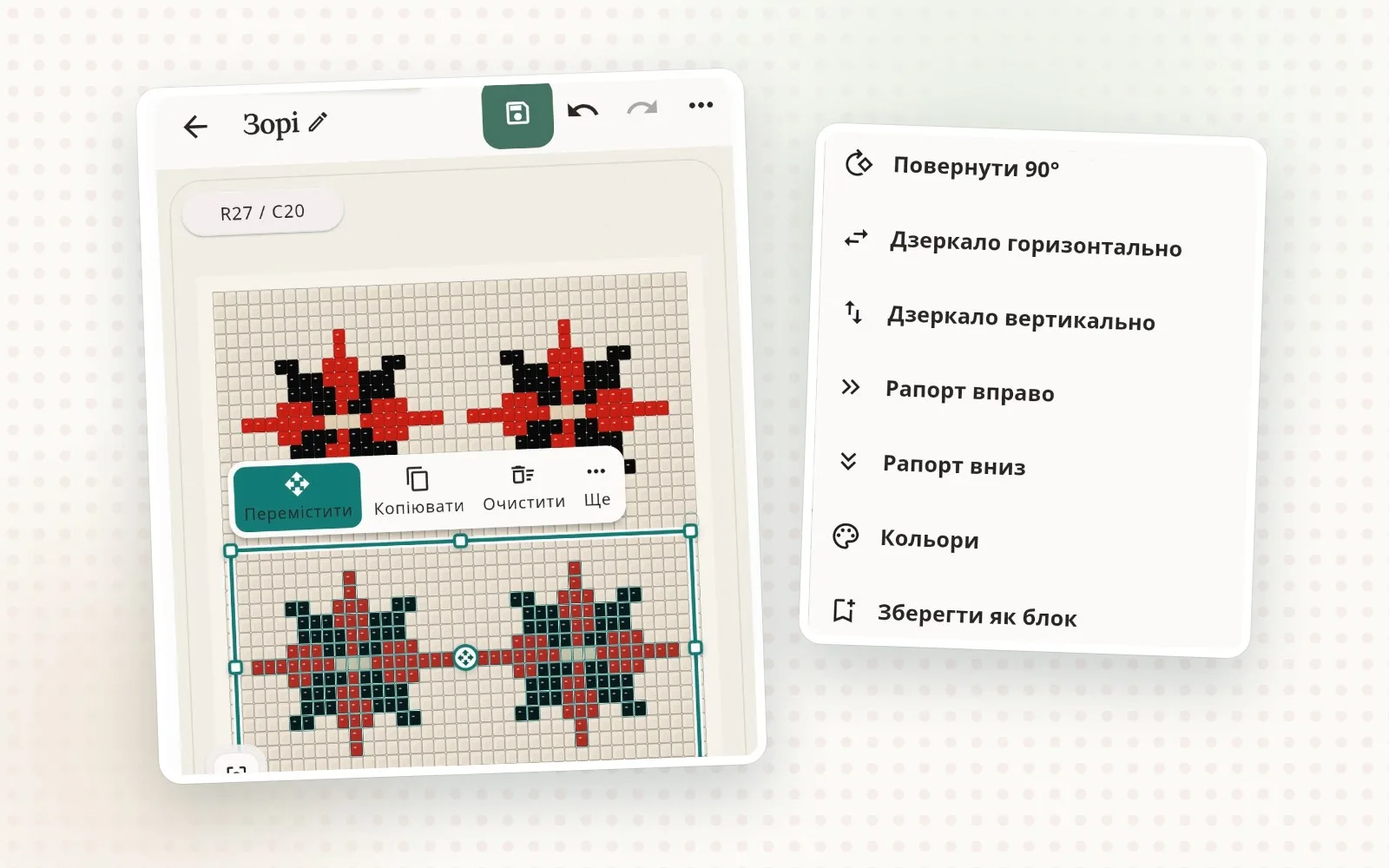
Le menu « Plus » propose des actions qui font gagner des heures de travail :
« Pivoter de 90° » ;
« Miroir horizontal » et « Miroir vertical » — pour les ornements symétriques et les paires de boucles d’oreilles en miroir ;
« Répéter à droite » et « Répéter en bas » — prolongent la répétition sélectionnée sur les positions correspondantes, par exemple sur toute la longueur du bracelet.
Exemple : une bande ornementale en une minute
Dessinez un motif — un losange ou une fleur.
Sélectionnez-le avec l’espace vide qui le sépare du motif suivant.
Dans le menu « Plus », choisissez « Répéter à droite » : le motif se répète jusqu’au bout de la bande.
De la même façon, « Répéter en bas » prolonge l’ornement vers le bas — pratique pour les gerdans et les ceintures.
Un réglage bien utile
Au moment de coller, gardez un œil sur « Ajuster les perles une par une ». Activé, chaque perle peut se déplacer seule vers la position correspondante la plus proche — un vrai sauveur quand vous déplacez un motif entre des schémas aux décalages différents, par exemple entre le brick stitch et le peyote. Désactivé, le fragment garde sa forme et se déplace d’un seul bloc.
Conseils
Sélectionnez un motif avec l’espace qui le sépare de son voisin : la répétition sera alors régulière.
Pour un motif symétrique, dessinez une moitié, copiez-la et inversez-la en miroir.
Pour une paire de boucles d’oreilles en miroir, copiez une boucle et appliquez « Miroir horizontal » à la copie.