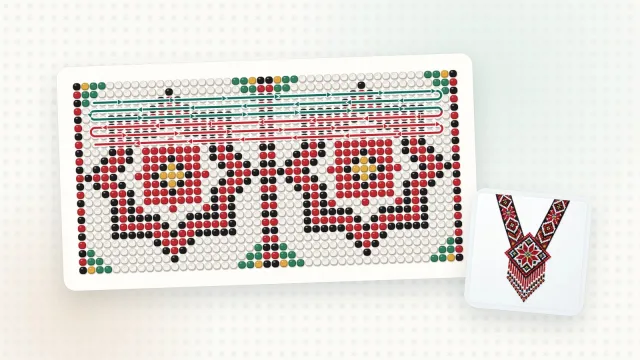
Quand vous créez un schéma de perles pour vous ou pour d’autres, vous avez souvent envie d’ajouter une note ou deux : par où commencer, combien de fois répéter un losange, où se trouve le milieu. Vous pouvez désormais le faire directement sur le schéma avec l’outil « Annotations ». Textes, flèches, accolades et dessins se placent par-dessus le schéma, tandis que les perles elles-mêmes restent inchangées.
Ce que vous pouvez ajouter
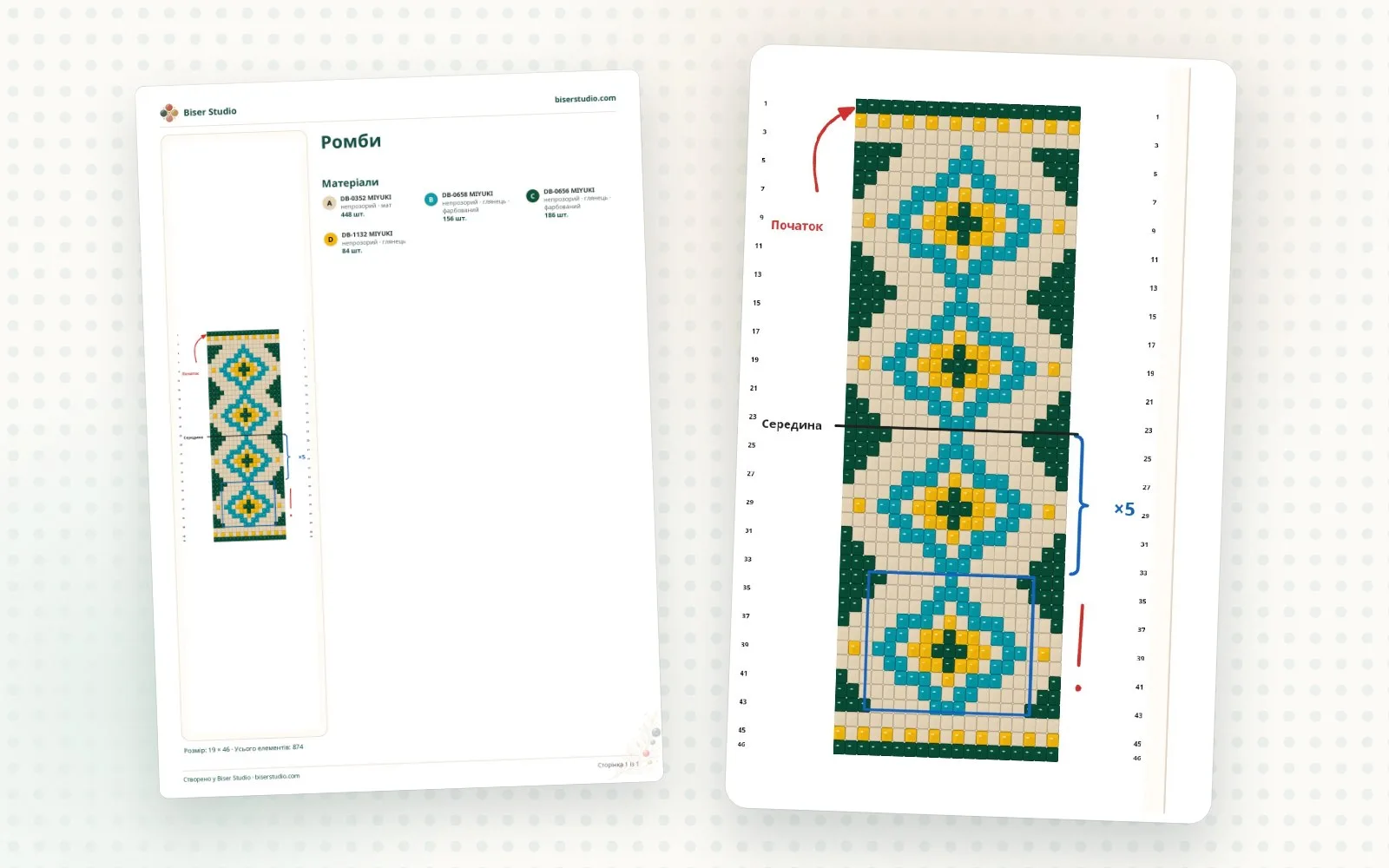
« Texte » — de courtes indications comme « Début », « ×5 » ou « Milieu ». Le texte peut être petit, moyen ou grand.
« Flèche » — indique où commencer ou dans quel sens avancer. Vous pouvez mettre une pointe aux deux extrémités.
« Accolade » — marque une répétition : étirez-la le long des rangs ou des colonnes et écrivez « ×5 » à côté. La pointe de l’accolade est tournée vers l’extérieur du schéma, et vous pouvez la retourner si besoin.
« Ligne », « Cadre » et « Ovale » — mettent en évidence le milieu, une répétition ou un endroit où l’on se trompe facilement. Les lignes s’alignent d’elles-mêmes à l’horizontale, à la verticale et en diagonale.
« À main levée » — écrivez ou dessinez avec le doigt, une souris ou un stylet, comme au crayon sur une feuille imprimée.
Chaque annotation peut avoir sa propre couleur — noir, rouge, orange, vert, bleu, violet, blanc ou toute autre — et sa propre épaisseur : fine, moyenne ou épaisse.
Comment ça marche
Ouvrez le schéma dans l’éditeur et choisissez l’outil « Annotations ».
Choisissez ce que vous voulez ajouter : un texte, une flèche, une accolade, une ligne, un cadre, un ovale ou un dessin à main levée.
Touchez l’endroit où placer l’indication, ou faites glisser une forme de son point de départ à son point d’arrivée.
Pour déplacer ou modifier une annotation, passez en mode « Sélection » et touchez-la. La « Gomme » efface tout ce dont vous n’avez pas besoin.
L’interrupteur « Afficher les annotations » les masque temporairement — par exemple pour voir les perles en dessous.
Les annotations dans le PDF
Les annotations sont aussi incluses dans les exports : votre schéma imprimé portera les mêmes textes, flèches et accolades qu’à l’écran. Pratique pour préparer des schémas pour vos élèves, pour la vente ou simplement pour vous-même, plus tard.
Quelques conseils
Ajoutez les annotations une fois le schéma terminé. Elles ne suivent pas automatiquement les perles : après avoir modifié la taille ou la structure du schéma, vérifiez où elles se trouvent.
Moins, c’est mieux : deux ou trois indications précises se lisent plus facilement qu’une douzaine.
Gardez une couleur par signification : par exemple, le rouge pour le début et le bleu pour les répétitions.
Qui peut l’utiliser
L’ajout et la modification des annotations sont disponibles avec les forfaits PRO et PREMIUM. Les annotations existantes peuvent être consultées et exportées avec tous les forfaits.