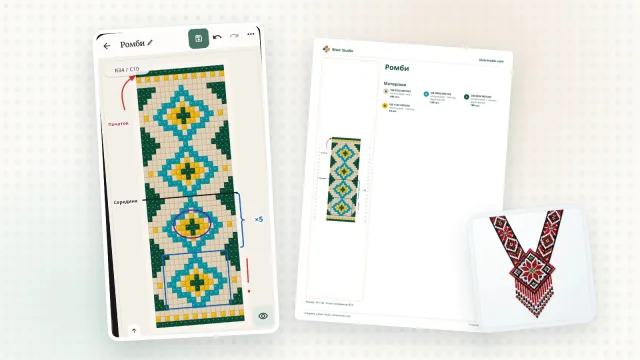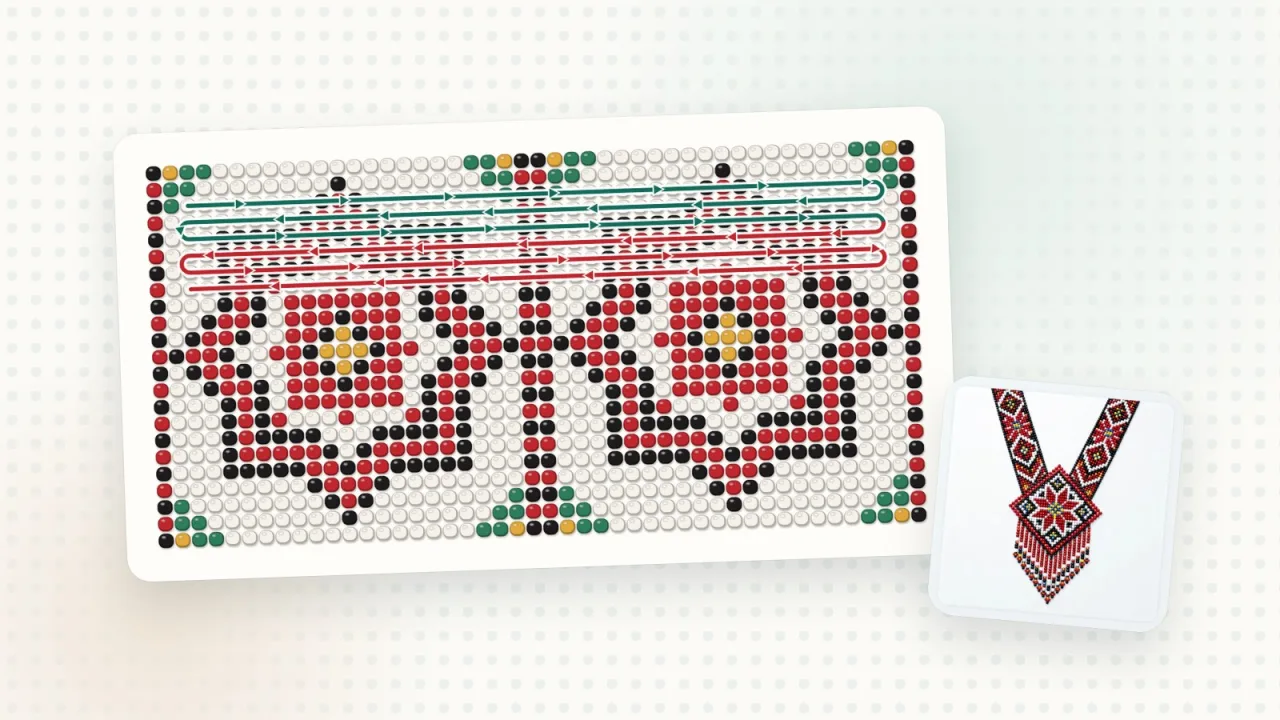
Certains schémas de perles ne s’expliquent pas uniquement par les couleurs : une sylianka (un collier ukrainien en perles tissé en filet), des boules en perles, des ouvrages en plusieurs parties. Pour les tisser, il faut voir où passe le fil, où commencer et où tourner. C’est à cela que sert l’outil « Trajet du fil » de Biser Studio : il trace le parcours du fil sur un schéma terminé, tandis que les couleurs des segments et les flèches expliquent l’ordre de tissage.
Comment tracer un fil
Ouvrez le schéma et choisissez l’outil « Trajet du fil ».
Appuyez sur « Nouveau fil ».
Choisissez une méthode : « Par points » — touchez les perles le long du parcours, ou « À main levée » — tracez-le avec le doigt ou la souris. Terminez en appuyant sur « Terminé ».
Avec l’option « Aimanter aux perles » activée, les points se placent d’eux-mêmes au centre des perles : la ligne reste nette, même sur un téléphone.
Flèches et couleurs
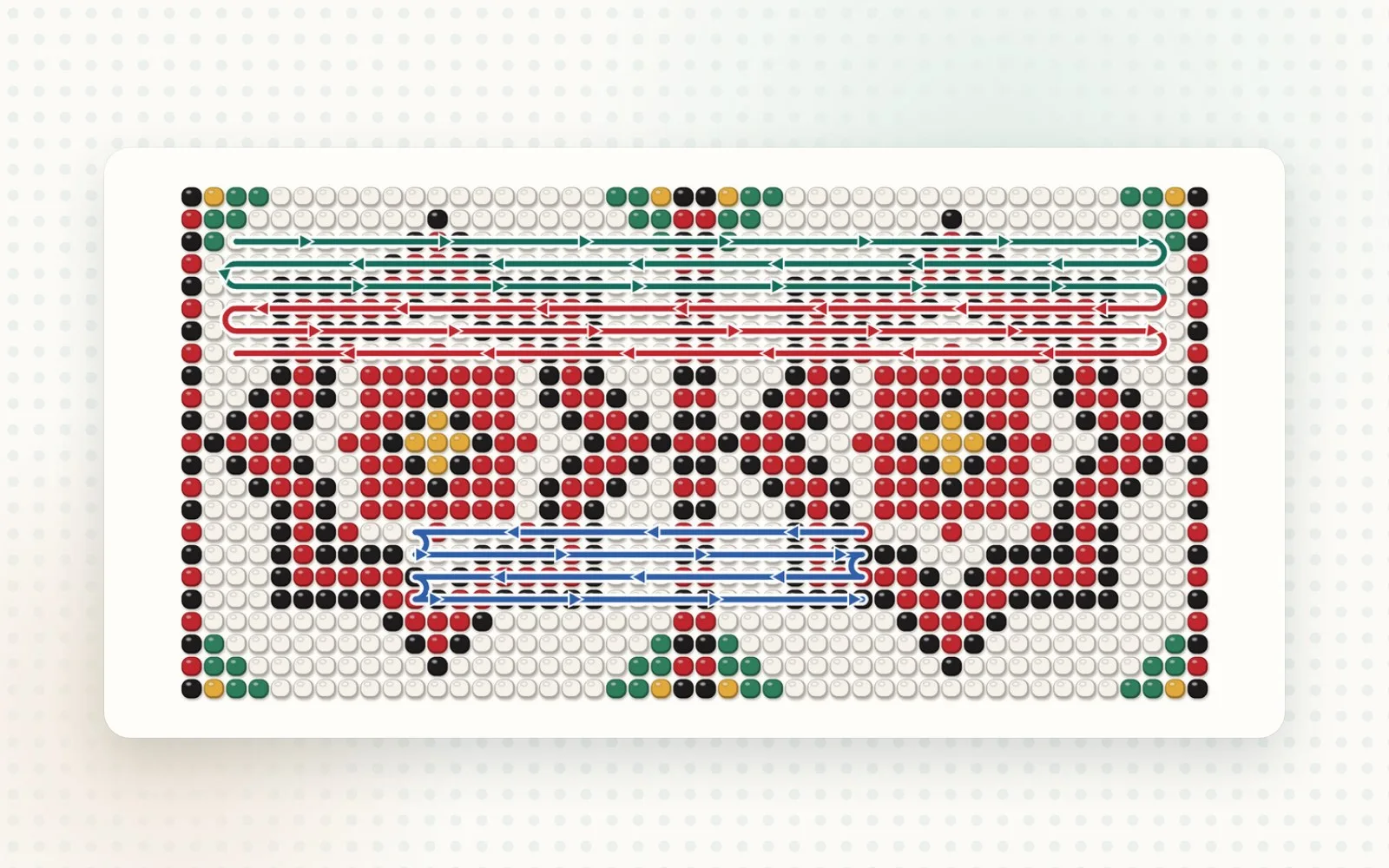
« Flèches automatiques » s’alignent d’elles-mêmes le long du fil, dans le sens où vous l’avez tracé. Vous pouvez ajouter une flèche à la main ou en retourner une.
« Recolorer le segment » — marquez le début et la fin d’un segment sur le fil et choisissez une couleur. Les étapes deviennent claires : le premier passage d’une couleur, le second d’une autre.
Couleur et épaisseur du fil — bleu, rouge, vert, noir ou une couleur personnalisée ; fin, moyen ou épais. Cela aide à distinguer plusieurs fils sur un même schéma.
Plusieurs fils et leur ordre
Pour un ouvrage complexe, tracez plusieurs fils : « Nouveau fil » commence le suivant, et « Continuer depuis l’extrémité » prolonge le fil en cours. Tous les fils sont réunis dans la liste « Fils du schéma », où vous modifiez leur ordre avec les boutons « Plus tôt » et « Plus tard ». Pour corriger un parcours, sélectionnez le fil et faites glisser les petits cercles qui s’y trouvent — vous pouvez aussi rendre droit n’importe quel segment.
Lecture pas à pas
« Lire le trajet du fil » montre les fils un par un — comme une mini-leçon directement sur le schéma. Avec les boutons « Étape précédente » et « Étape suivante », vous pouvez vous arrêter sur un passage délicat et l’examiner de plus près.
Dans le PDF et les images
Pour inclure les fils dans un export, activez « Afficher le trajet du fil ». Sur le schéma lui-même, vous pouvez les masquer temporairement avec l’interrupteur « Afficher les fils ».
Qui peut l’utiliser
La création et la modification des trajets du fil sont disponibles avec les forfaits PRO et PREMIUM. Les fils existants peuvent être consultés et exportés avec tous les forfaits.
Astuce : tracez les fils une fois le schéma terminé — ils ne suivent pas automatiquement les perles. Si vous modifiez la structure du schéma, vérifiez le trajet.