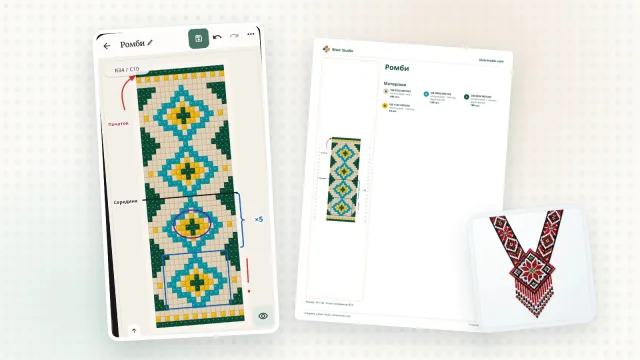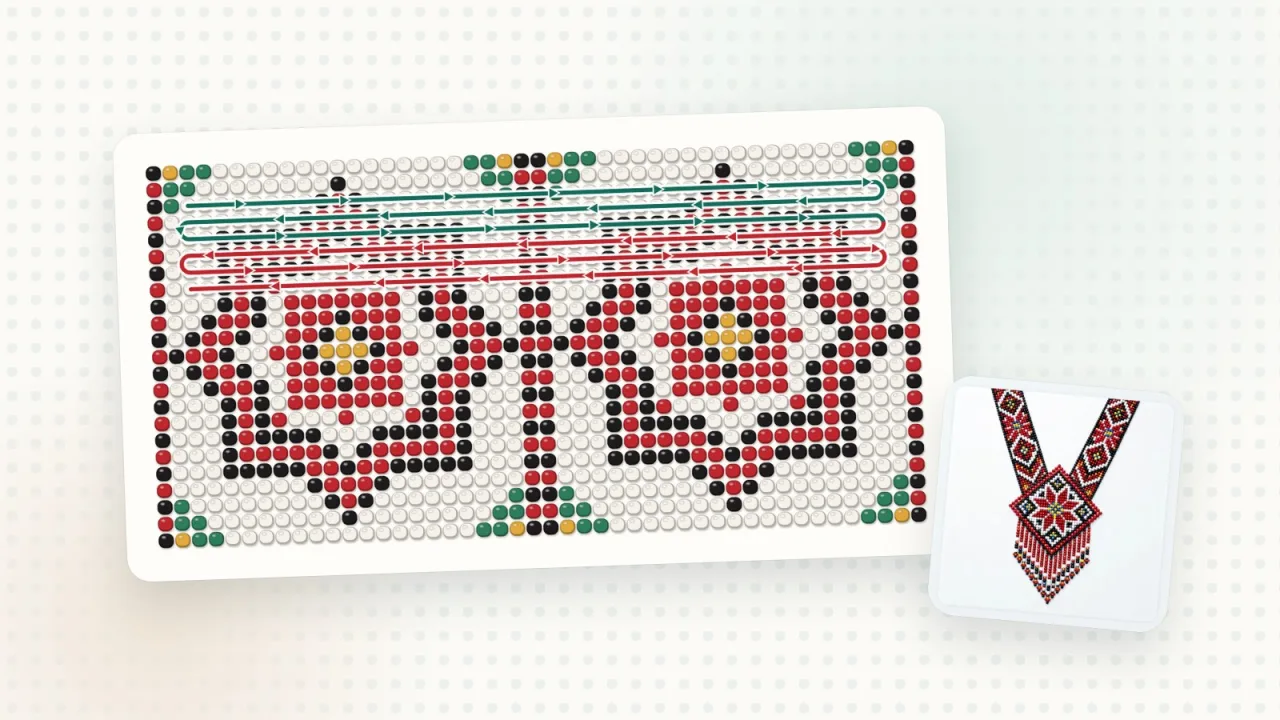
Některá korálková schémata se nedají vysvětlit jen barvami: sylianka (ukrajinský síťovaný korálkový náhrdelník), korálkové koule, výrobky z několika dílů. Abyste je mohli uplést, potřebujete vidět, kudy nit vede, kde začít a kde se otočit. Právě k tomu slouží nástroj „Vedení nitě“ v Biser Studio: zakreslí cestu nitě přes hotové schéma a barvy úseků se šipkami vysvětlí pořadí pletení.
Jak nakreslit nit
Otevřete schéma a vyberte nástroj „Vedení nitě“.
Klepněte na „Nová nit“.
Zvolte způsob: „Po bodech“ – klepejte na korálky podél cesty, nebo „Od ruky“ – obtáhněte ji prstem či myší. Nakonec klepněte na „Hotovo“.
Když je zapnuté „Přichytávat ke korálkům“, body samy přeskočí do středů korálků, takže čára vyjde úhledná i v telefonu.
Šipky a barvy
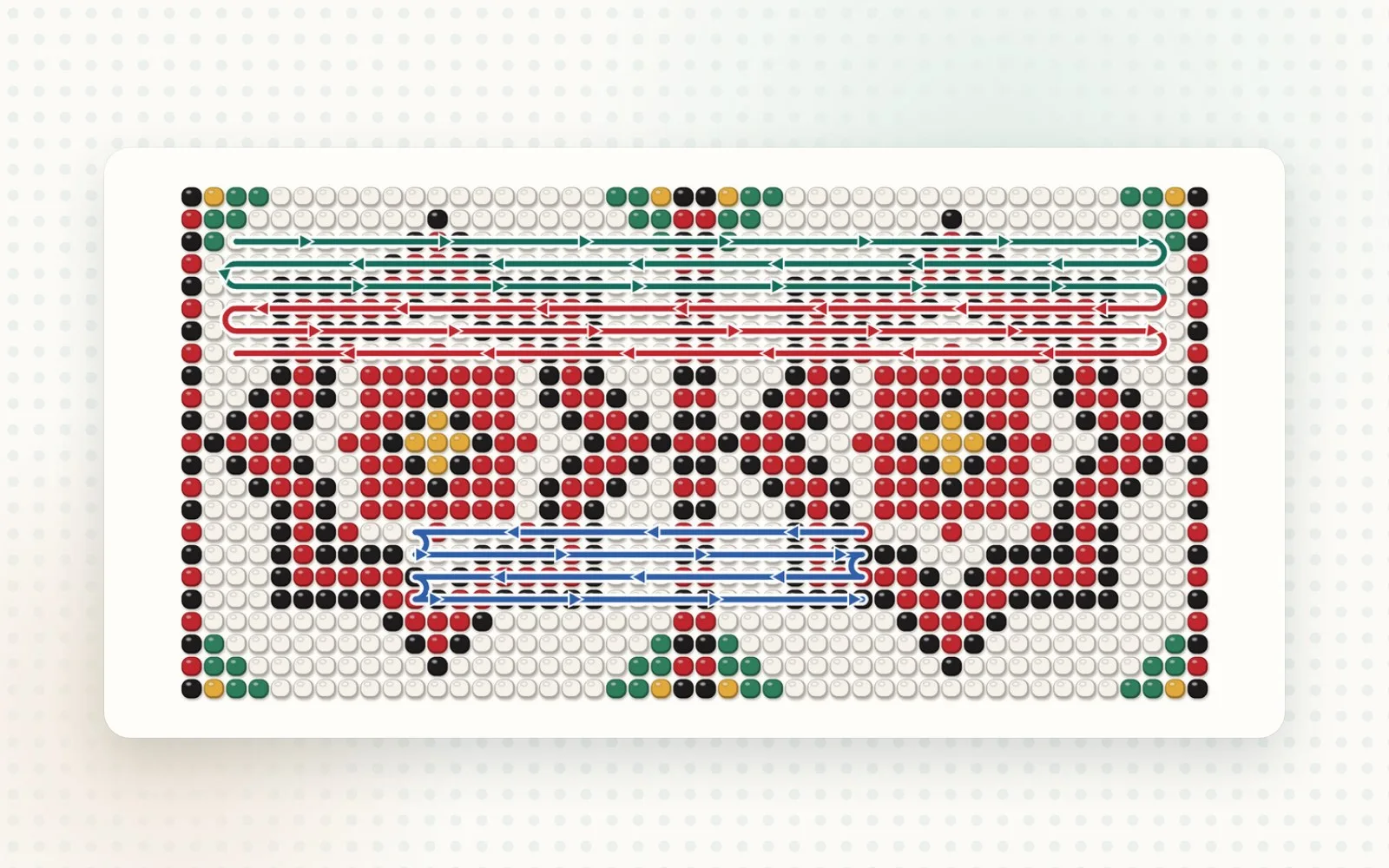
„Automatické šipky“ se samy seřadí podél nitě ve směru, ve kterém jste ji kreslili. Další šipku můžete přidat ručně nebo některou otočit.
„Přebarvit úsek“ – označte na niti začátek a konec úseku a vyberte barvu. Jednotlivé fáze jsou pak hned jasné: první průchod jednou barvou, druhý jinou.
Barva a tloušťka nitě – modrá, červená, zelená, černá nebo vlastní barva; tenká, střední nebo silná. Díky tomu rozlišíte několik nití v jednom schématu.
Několik nití a jejich pořadí
U složitého výrobku nakreslete několik nití: „Nová nit“ začne další, „Pokračovat od konce“ prodlouží tu aktuální. Všechny nitě najdete v seznamu „Nitě ve schématu“, kde jejich pořadí měníte tlačítky „Dříve“ a „Později“. Chcete-li cestu opravit, vyberte nit a táhněte za kroužky na ní – kterýkoli úsek můžete také narovnat.
Přehrávání krok za krokem
„Přehrát vedení nitě“ ukazuje nitě jednu po druhé – jako malá lekce přímo ve schématu. Tlačítky „Předchozí krok“ a „Další krok“ se můžete zastavit u složitého místa a prohlédnout si ho podrobněji.
V PDF a na obrázcích
Aby se nitě dostaly do exportu, zapněte „Zobrazit vedení nitě“. V samotném schématu je můžete dočasně skrýt přepínačem „Zobrazovat nitě“.
Kdo může nástroj používat
Vytváření a úpravy vedení nitě jsou dostupné v tarifech PRO a PREMIUM. Hotové nitě můžete prohlížet a exportovat v jakémkoli tarifu.
Tip: nitě kreslete, až když je schéma hotové – s korálky se automaticky neposouvají. Pokud změníte strukturu schématu, vedení nitě zkontrolujte.