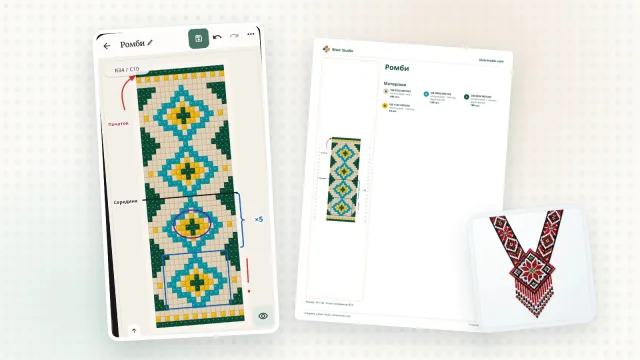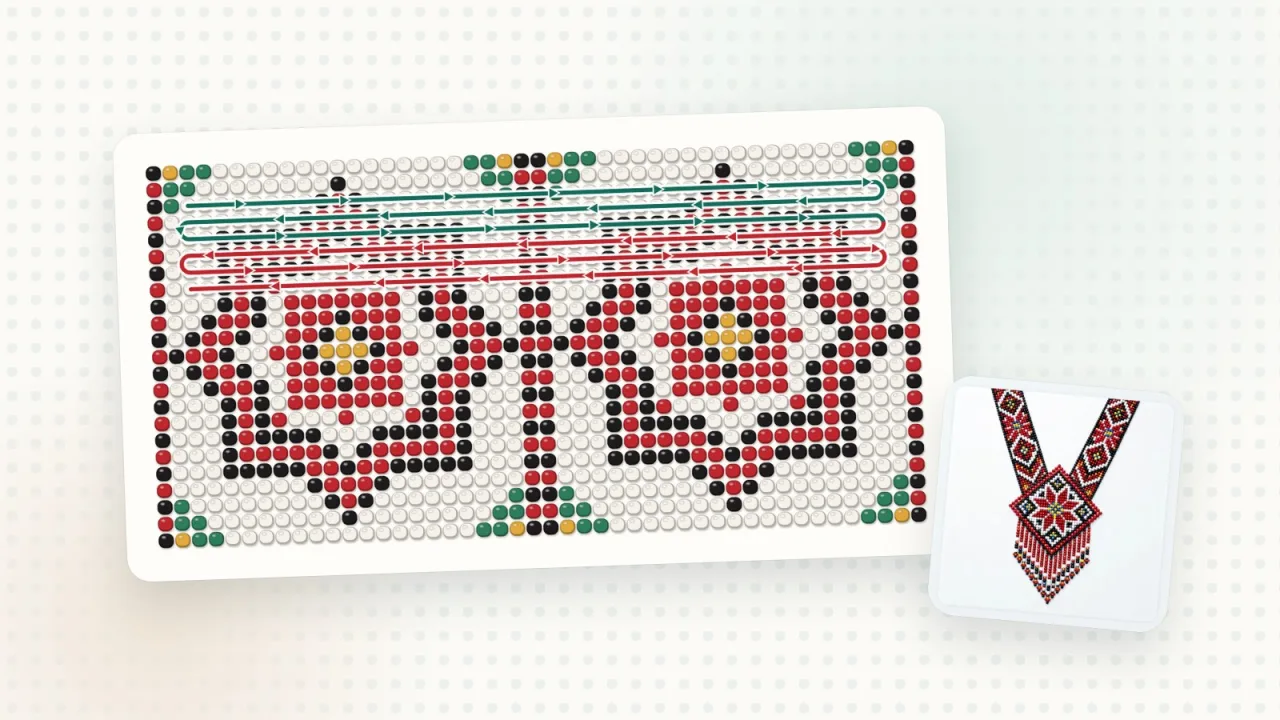
Bazı boncuk şemaları yalnızca renklerle anlatılamaz: sylianka (ağ örgüsüyle yapılan bir Ukrayna boncuk kolyesi ya da yakası), boncuk toplar, birkaç parçadan oluşan işler. Bunları örmek için ipliğin nereye gittiğini, nereden başlayıp nerede döndüğünü görmek gerekir. Biser Studio’daki “İplik yolu” aracı tam bunun için var: ipliğin yolunu hazır şemanın üzerine çizer; bölümlerin renkleri ve oklar da örme sırasını anlatır.
İplik nasıl çizilir
Şemayı açın ve “İplik yolu” aracını seçin.
“Yeni iplik” düğmesine basın.
Bir yöntem seçin: “Noktalarla” — yol boyunca boncuklara tek tek dokunun; ya da “Serbest çizim” — parmağınızı veya farenizi sürükleyin. Bitirince “Bitti” düğmesine basın.
“Boncuklara yasla” açıkken noktalar kendiliğinden boncukların ortasına oturur; böylece çizgi telefonda bile düzgün çıkar.
Oklar ve renkler
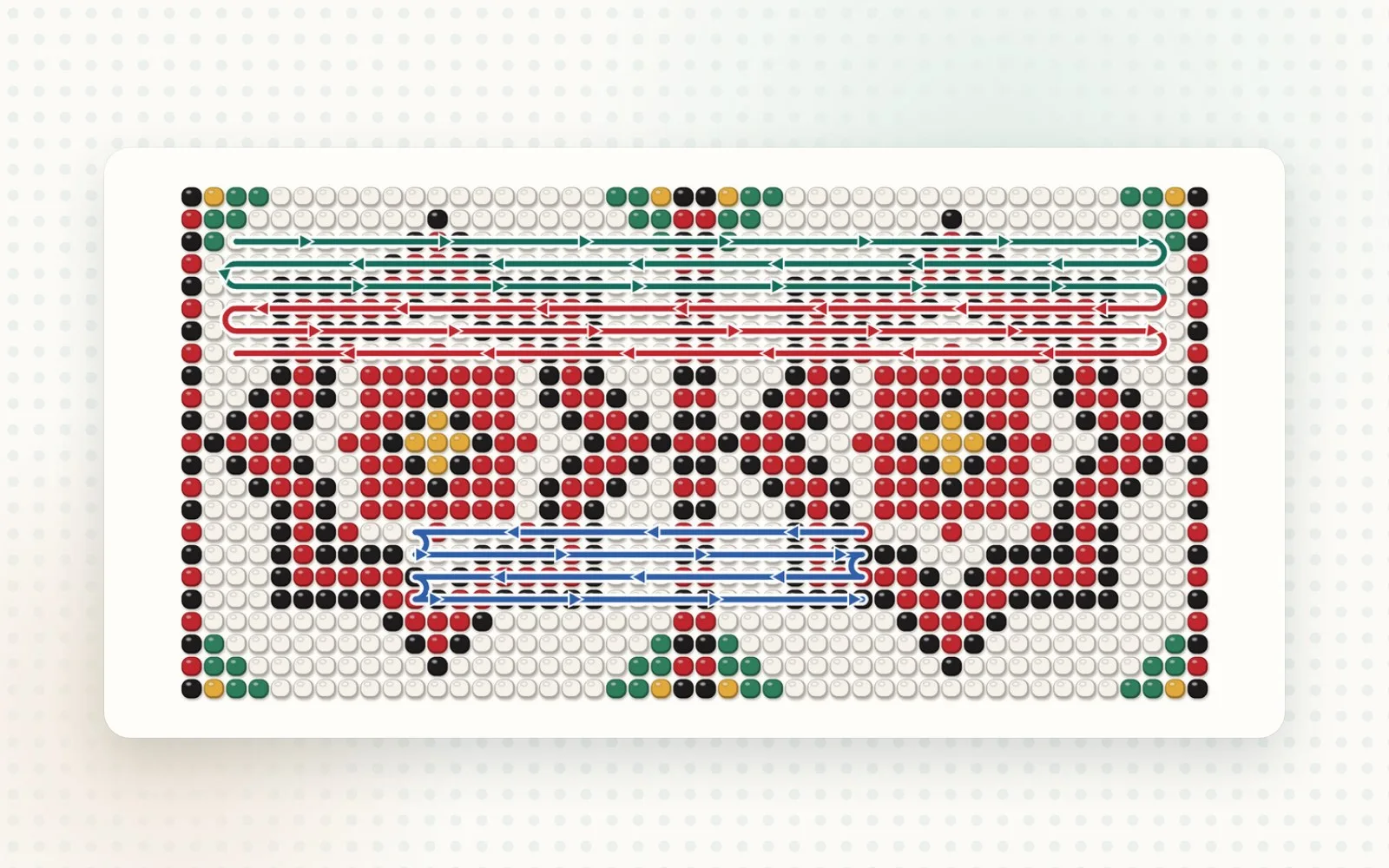
“Otomatik oklar” iplik boyunca, çizildiği yönde kendiliğinden yerleşir. Elle ek bir ok da koyabilir ya da bir okun yönünü çevirebilirsiniz.
“Bölümün rengini değiştir” — iplikte bölümün başını ve sonunu işaretleyip bir renk seçin. Böylece aşamalar görünür: ilk geçiş bir renkte, ikincisi başka bir renkte.
İpliğin rengi ve kalınlığı — mavi, kırmızı, yeşil, siyah ya da kendi seçtiğiniz bir renk; ince, orta veya kalın. Böylece aynı şemadaki birkaç ipliği birbirinden ayırmak kolaylaşır.
Birden fazla iplik ve sıraları
Karmaşık bir iş için birkaç iplik çizin: “Yeni iplik” bir sonrakini başlatır, “Uç noktadan devam et” ise mevcut ipliği uzatır. Tüm iplikler “Şemadaki iplikler” listesinde toplanır; sıralarını “Önce” ve “Sonra” düğmeleriyle değiştirebilirsiniz. Yolu düzeltmek için ipliği seçip üzerindeki küçük daireleri sürükleyin; istediğiniz bölümü düz bir çizgiye de çevirebilirsiniz.
Adım adım oynatma
“İplik yolunu oynat” iplikleri sırayla gösterir — şemanın üzerinde küçük bir ders gibi. “Önceki adım” ve “Sonraki adım” düğmeleriyle zor bir yerde durup orayı yakından inceleyebilirsiniz.
PDF’te ve görselde
İpliklerin dışa aktarılan dosyada da görünmesi için “İplik yolunu göster” seçeneğini açın. Şemanın kendisinde ise “İplikleri göster” anahtarıyla iplikleri geçici olarak gizleyebilirsiniz.
Kimler kullanabilir
İplik yolu oluşturmak ve düzenlemek PRO ve PREMIUM planlarında mümkündür. Mevcut iplikler her planda görüntülenebilir ve dışa aktarılabilir.
İpucu: iplikleri şema bittikten sonra çizin — boncuklarla birlikte kendiliğinden kaymazlar. Şemanın yapısını değiştirdiyseniz yolu kontrol edin.