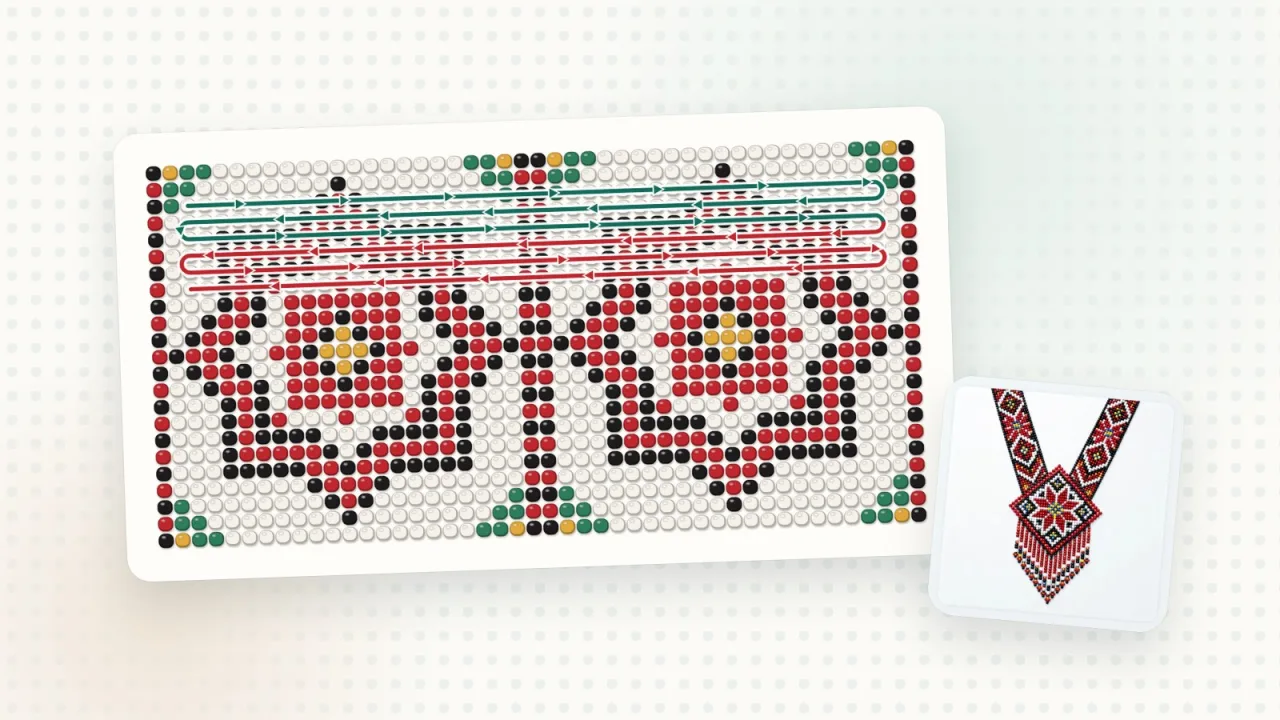
Деякі схеми не пояснити самими кольорами: силянка, кульки, вироби з кількох деталей. Щоб сплести їх, треба бачити, куди йде нитка, звідки починати й де повертати. Для цього в Biser Studio є інструмент «Хід нитки»: він малює шлях нитки поверх готової схеми, а кольори ділянок і стрілки пояснюють порядок плетіння.
Як намалювати нитку
Відкрийте схему й виберіть інструмент «Хід нитки».
Натисніть «Нова нитка».
Оберіть спосіб: «По точках» — натискайте на бісеринки вздовж шляху, або «Від руки» — ведіть пальцем чи мишею. Наприкінці натисніть «Готово».
З увімкненою «Прив’язкою до бісеринок» точки самі притягуються до центрів бісеринок, тож лінія виходить акуратною навіть на телефоні.
Стрілки й кольори
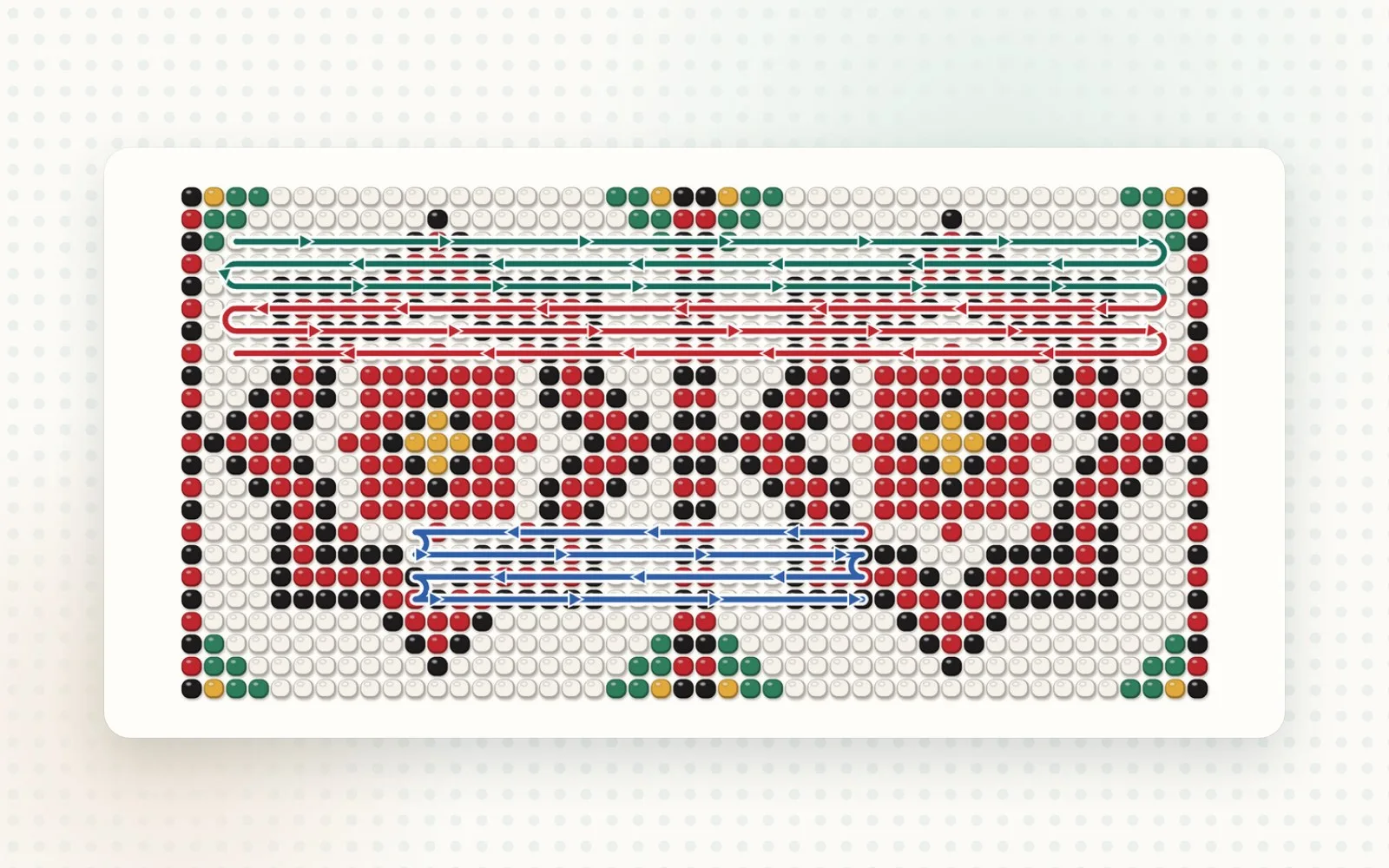
«Автоматичні стрілки» самі стають уздовж нитки в напрямку, яким її малювали. Додаткову стрілку можна поставити вручну або розвернути.
«Перефарбувати ділянку» — позначте початок і кінець ділянки на нитці й виберіть колір. Так видно етапи: перший прохід одним кольором, другий — іншим.
Колір і товщина нитки — синя, червона, зелена, чорна або власний колір; тонка, середня чи товста. Це допомагає розрізнити кілька ниток на одній схемі.
Кілька ниток і їхній порядок
Для складного виробу намалюйте кілька ниток: «Нова нитка» почне наступну, а «Продовжити від кінця» доповнить поточну. Усі нитки зібрані в списку «Нитки в схемі», де їхній порядок змінюють кнопками «Раніше» й «Пізніше». Щоб виправити шлях, виберіть нитку й потягніть кружечки на ній, а будь-яку ділянку можна зробити прямою.
Відтворення крок за кроком
«Відтворити хід нитки» показує нитки по черзі — як маленький урок просто на схемі. Кнопками «Попередній крок» і «Наступний крок» можна зупинитися на складному місці й роздивитися його.
У PDF і на картинці
Щоб нитки потрапили в експорт, увімкніть «Показувати хід нитки». А на самій схемі їх можна тимчасово сховати перемикачем «Показувати нитки».
Кому доступно
Створювати й редагувати хід нитки можна в планах PRO та PREMIUM. Готові нитки переглядають і експортують на будь-якому тарифі.
Порада: малюйте нитки, коли схема вже готова, — вони не пересуваються автоматично за бісеринками. Якщо змінили структуру схеми, перевірте шлях.