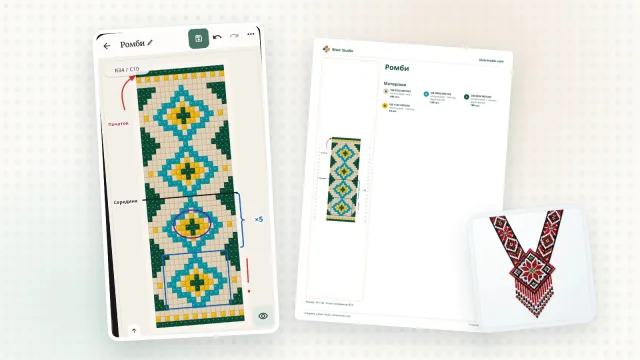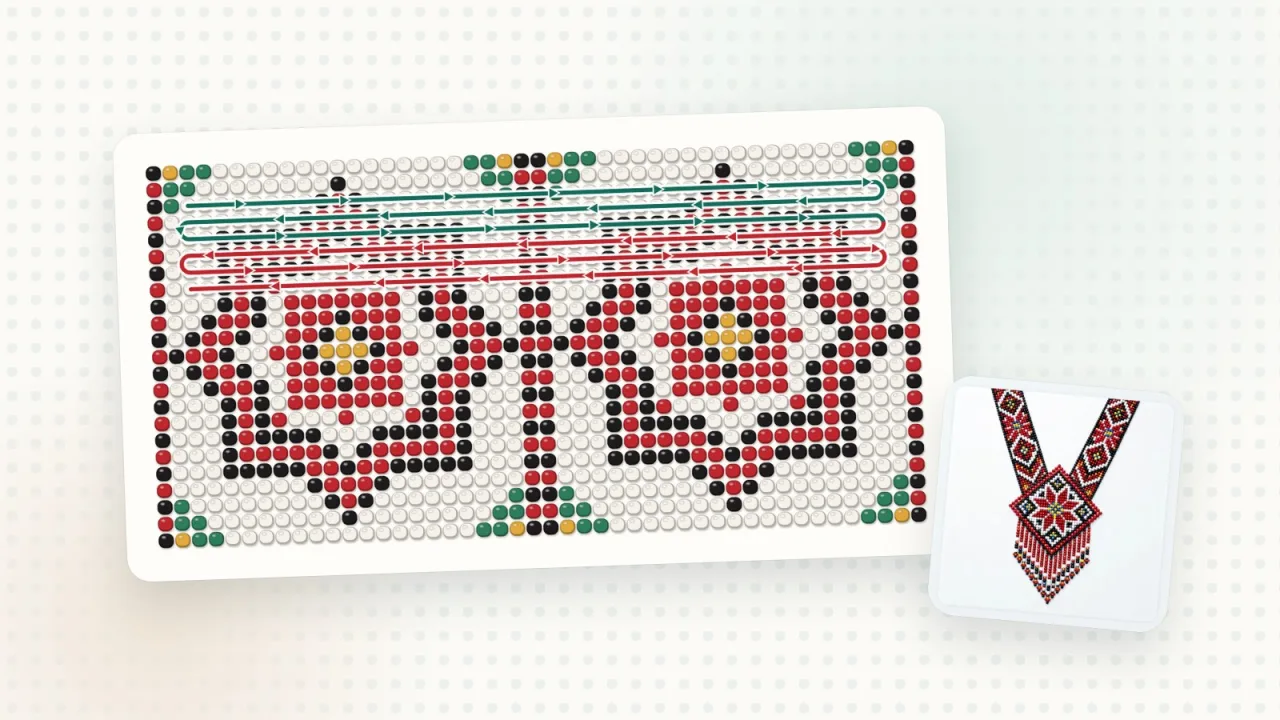
Alcuni schemi di perline non si possono spiegare solo con i colori: una sylianka (una collana ucraina di perline lavorata a rete), le palline di perline, i lavori composti da più parti. Per tesserli devi vedere dove passa il filo, da dove partire e dove girare. A questo serve lo strumento «Percorso del filo» di Biser Studio: disegna il percorso del filo sopra uno schema finito, mentre i colori dei tratti e le frecce spiegano l’ordine di lavorazione.
Come disegnare un filo
Apri lo schema e scegli lo strumento «Percorso del filo».
Tocca «Nuovo filo».
Scegli un metodo: «Per punti», toccando le perline lungo il percorso, oppure «A mano libera», tracciandolo con il dito o il mouse. Per finire, tocca «Fatto».
Con «Aggancia alle perline» attivo, i punti si spostano da soli al centro delle perline, così la linea viene ordinata anche su un telefono.
Frecce e colori
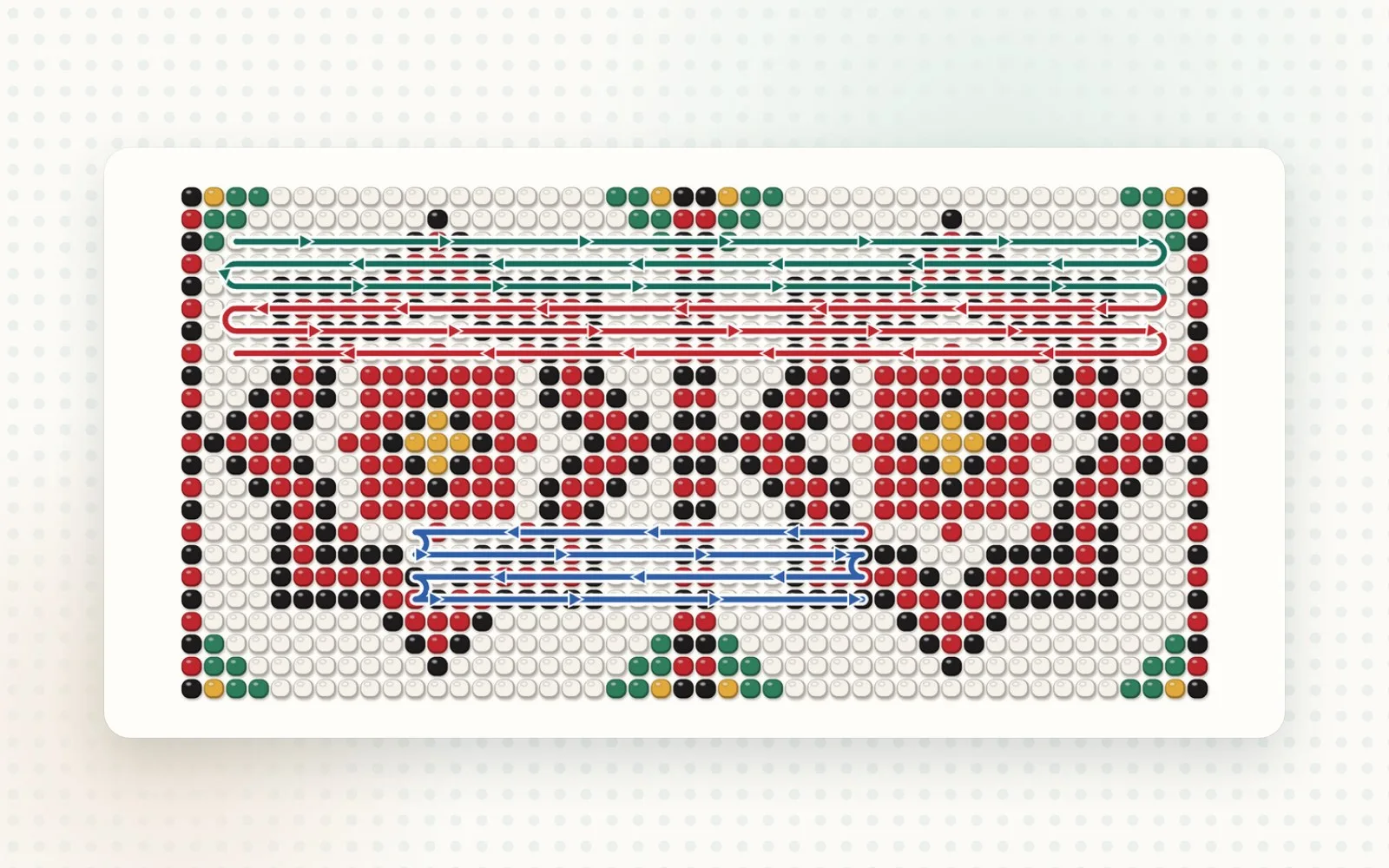
«Frecce automatiche»: si dispongono da sole lungo il filo, nella direzione in cui l’hai disegnato. Puoi aggiungere a mano una freccia in più o girarne una.
«Ricolora tratto»: segna l’inizio e la fine di un tratto sul filo e scegli un colore. Così le fasi sono chiare: il primo passaggio in un colore, il secondo in un altro.
Colore e spessore del filo: blu, rosso, verde, nero o un colore personalizzato; sottile, medio o spesso. Ti aiutano a distinguere più fili sullo stesso schema.
Più fili e il loro ordine
Per un lavoro complesso, disegna più fili: «Nuovo filo» ne inizia un altro, e «Continua dalla fine» prolunga quello attuale. Tutti i fili sono raccolti nell’elenco «Fili nello schema», dove puoi cambiarne l’ordine con i pulsanti «Prima» e «Dopo». Per correggere un percorso, seleziona il filo e trascina i cerchietti che compaiono su di esso; puoi anche rendere dritto qualsiasi tratto.
Riproduzione passo dopo passo
«Riproduci il percorso del filo» mostra i fili uno alla volta, come una mini lezione direttamente sullo schema. Con i pulsanti «Passo precedente» e «Passo successivo» puoi fermarti in un punto difficile e guardarlo con calma.
Nel PDF e nelle immagini
Per includere i fili in un’esportazione, attiva «Mostra percorso del filo». Sullo schema puoi nasconderli temporaneamente con l’interruttore «Mostra fili».
Chi può usarlo
La creazione e la modifica dei percorsi del filo sono disponibili con i piani PRO e PREMIUM. I fili già presenti si possono vedere ed esportare con qualsiasi piano.
Consiglio: disegna i fili quando lo schema è finito, perché non si spostano automaticamente insieme alle perline. Se cambi la struttura dello schema, controlla il percorso.