
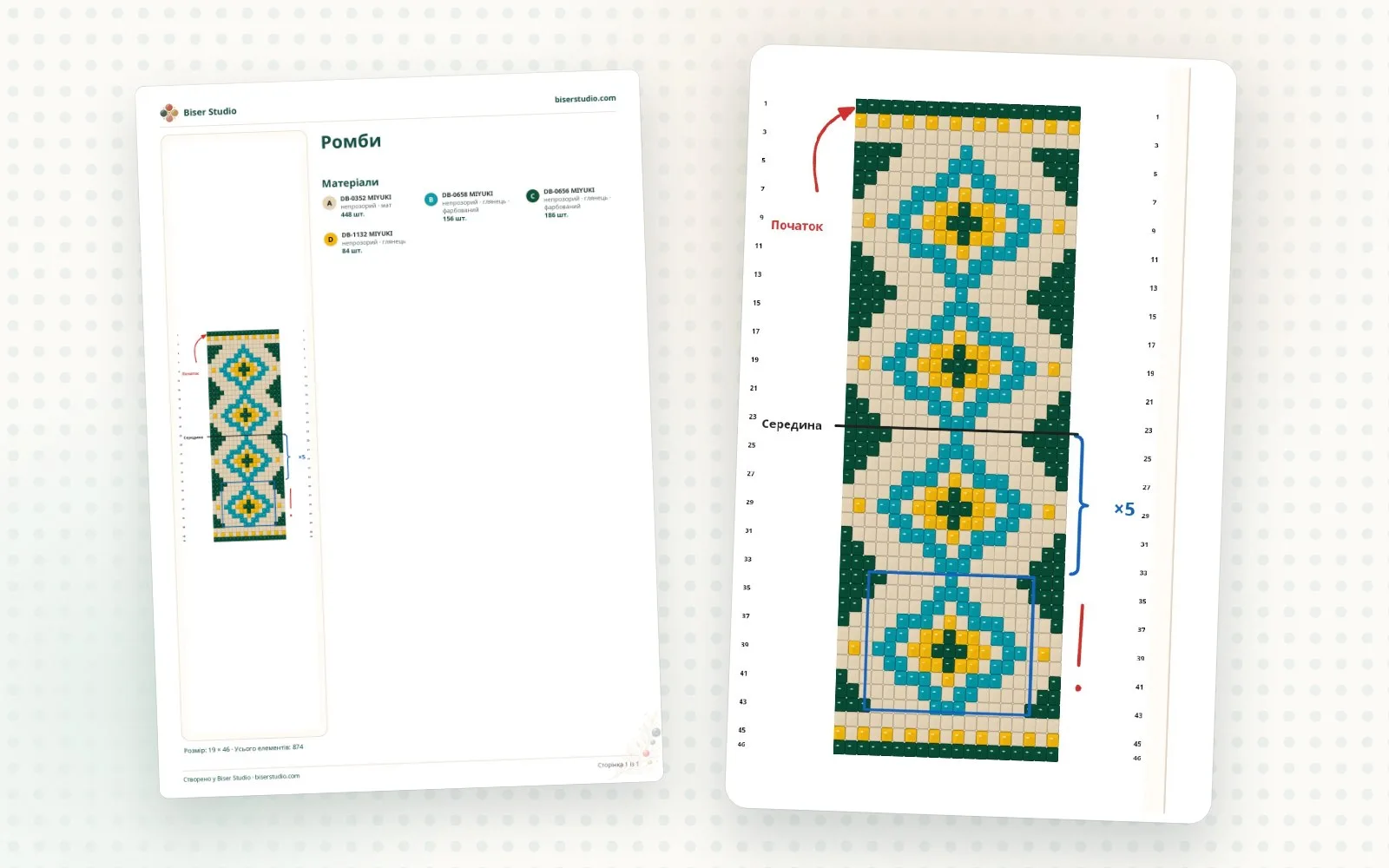
Quando crei uno schema di perline per te o per altri, spesso vuoi aggiungere qualche nota: da dove iniziare, quante volte ripetere un rombo, dov’è il centro. Ora puoi farlo direttamente sullo schema con lo strumento «Annotazioni». Scritte, frecce, graffe e disegni stanno sopra lo schema, mentre le perline restano invariate.
Cosa puoi aggiungere
«Testo»: brevi scritte come «Inizio», «×5» o «Centro». Il testo può essere piccolo, medio o grande.
«Freccia»: indica dove iniziare o in che direzione procedere. Puoi mettere la punta a entrambe le estremità.
«Graffa»: segna una ripetizione. Trascinala lungo le righe o le colonne e scrivi «×5» accanto. La punta della graffa è rivolta verso l’esterno dello schema, e se serve puoi capovolgerla.
«Linea», «Riquadro» e «Ovale»: evidenziano il centro, una ripetizione o un punto in cui è facile sbagliare. Le linee si allineano da sole in orizzontale, in verticale e in diagonale.
«A mano libera»: scrivi o disegna con il dito, il mouse o lo stilo, proprio come con una matita su un foglio stampato.
Ogni annotazione può avere il suo colore (nero, rosso, arancione, verde, blu, viola, bianco o qualsiasi altro) e il suo spessore: sottile, medio o spesso.
Come funziona
Apri lo schema nell’editor e scegli lo strumento «Annotazioni».
Scegli cosa aggiungere: testo, freccia, graffa, linea, riquadro, ovale o disegno a mano libera.
Tocca il punto in cui vuoi la scritta, oppure trascina una forma dall’inizio alla fine.
Per spostare o modificare un’annotazione, passa a «Seleziona» e toccala. La «Gomma» elimina tutto ciò che non ti serve.
L’interruttore «Mostra annotazioni» le nasconde temporaneamente, per esempio per vedere le perline sottostanti.
Le annotazioni nel PDF
Le annotazioni vengono incluse anche nelle esportazioni: lo schema stampato avrà le stesse scritte, frecce e graffe che vedi sullo schermo. Così è facile preparare schemi per i tuoi allievi, per la vendita o semplicemente per quando li riprenderai in mano.
Qualche consiglio
Aggiungi le annotazioni quando lo schema è finito. Non si spostano automaticamente insieme alle perline, quindi dopo aver cambiato le dimensioni o la struttura dello schema controlla dove sono finite.
Meno è meglio: due o tre scritte precise si leggono più facilmente di una dozzina.
Usa un colore per ogni significato: per esempio, rosso per l’inizio e blu per le ripetizioni.
Chi può usarle
L’aggiunta e la modifica delle annotazioni sono disponibili con i piani PRO e PREMIUM. Le annotazioni già presenti si possono vedere ed esportare con qualsiasi piano.