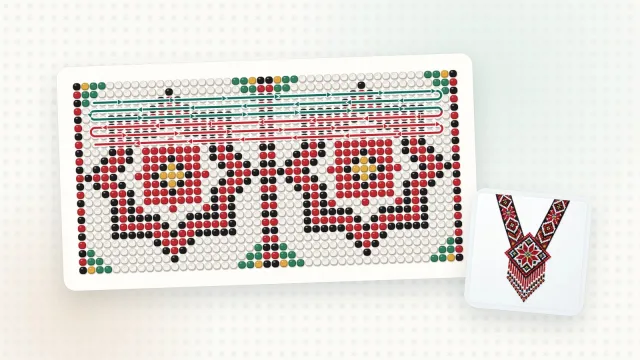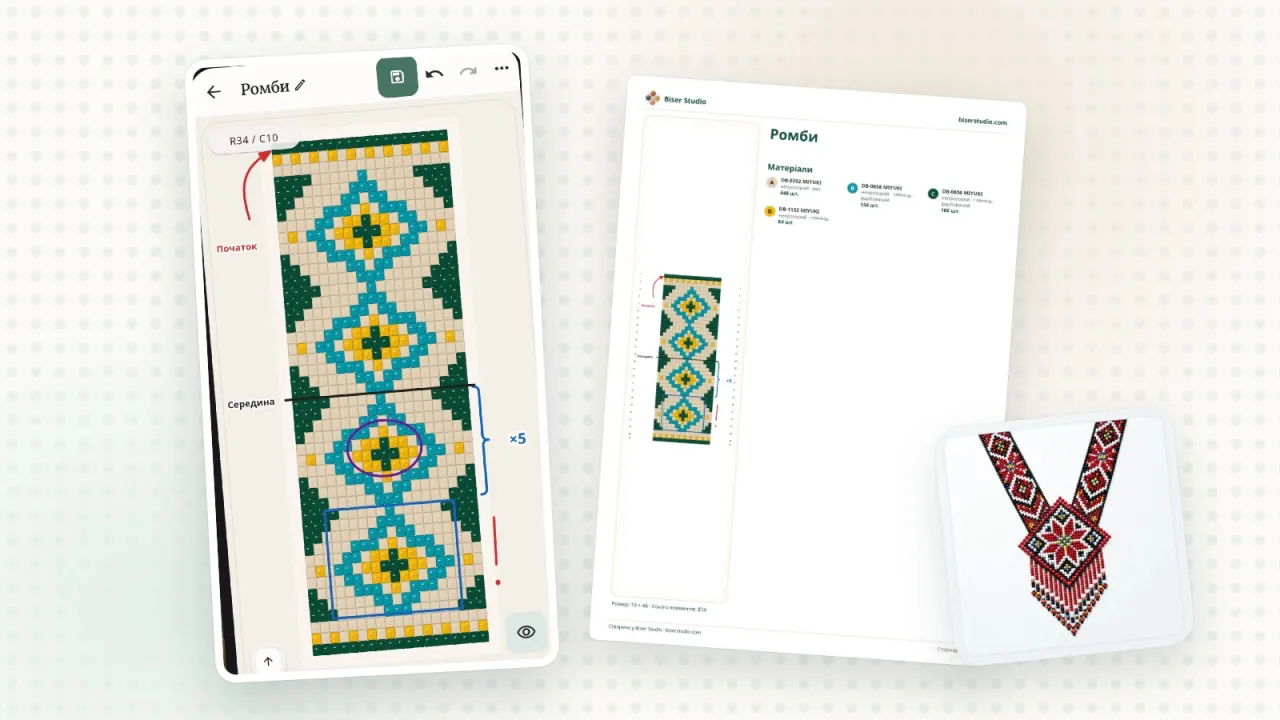
Cuando preparas un patrón de cuentas para ti o para otras personas, muchas veces quieres añadir alguna nota: por dónde empezar, cuántas veces repetir el rombo, dónde está el centro. Ahora puedes hacerlo directamente sobre el patrón con la herramienta «Anotaciones». Los textos, las flechas, las llaves y los dibujos quedan por encima del patrón, y las cuentas no cambian.
Qué puedes añadir
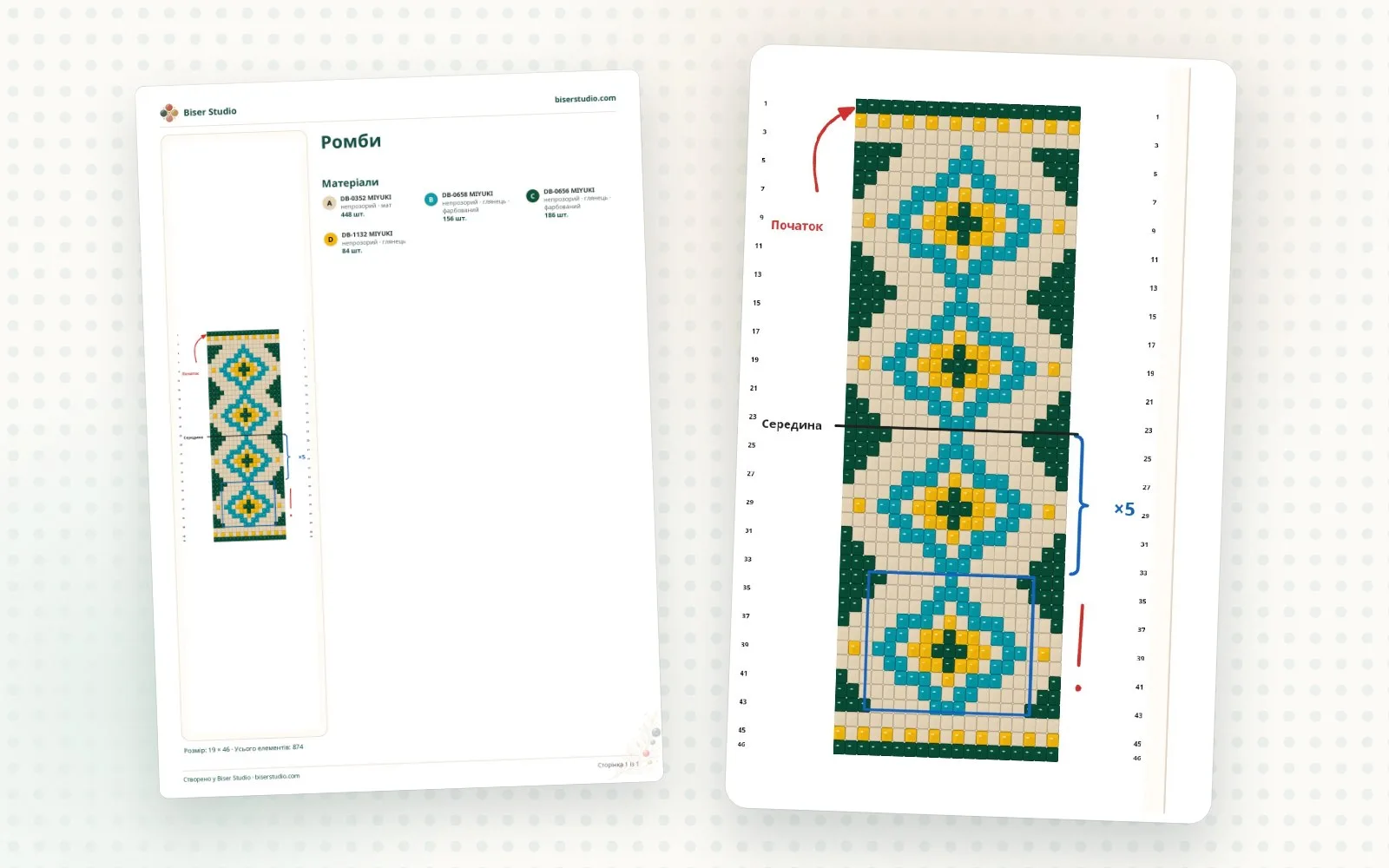
«Texto»: etiquetas cortas como «Inicio», «×5» o «Centro». El texto puede ser pequeño, mediano o grande.
«Flecha»: indica por dónde empezar o hacia dónde avanzar. Puede llevar punta en los dos extremos.
«Llave»: sirve para marcar una repetición. Trázala a lo largo de las filas o columnas y escribe «×5» al lado. El pico de la llave apunta hacia fuera del patrón, y si hace falta puedes darle la vuelta.
«Línea», «Marco» y «Óvalo»: para destacar el centro, la repetición o una zona donde es fácil equivocarse. Las líneas se alinean solas en horizontal, vertical y diagonal.
«A mano alzada»: escribe o dibuja con el dedo, el ratón o un stylus, como con un lápiz sobre una copia impresa.
Cada anotación puede tener su color (negro, rojo, naranja, verde, azul, morado, blanco o cualquier otro) y su grosor: fino, medio o grueso.
Cómo funciona
Abre el patrón en el editor y elige la herramienta «Anotaciones».
Elige qué añadir: texto, flecha, llave, línea, marco, óvalo o un dibujo a mano alzada.
Toca donde quieras poner el texto o arrastra la figura de principio a fin.
Para mover o cambiar una anotación, pasa a «Seleccionar» y tócala. Lo que sobre se borra con el «Borrador».
El interruptor «Mostrar anotaciones» las oculta temporalmente, por ejemplo, para ver bien las cuentas que hay debajo.
Anotaciones en el PDF
Las anotaciones también se exportan: el patrón impreso tendrá los mismos textos, flechas y llaves que ves en pantalla. Así es fácil preparar patrones para tus alumnas, para vender o simplemente para ti, para más adelante.
Algunos consejos
Añade las anotaciones cuando el patrón ya esté terminado. No se mueven solas con las cuentas, así que, si cambias el tamaño o la estructura del patrón, revisa dónde han quedado.
Menos es más: dos o tres notas precisas se leen mejor que una docena.
Usa siempre el mismo color para lo mismo: por ejemplo, rojo para el inicio y azul para las repeticiones.
Quién puede usarlas
Añadir y editar anotaciones está disponible en los planes PRO y PREMIUM. Las anotaciones ya hechas se pueden ver y exportar con cualquier plan.