
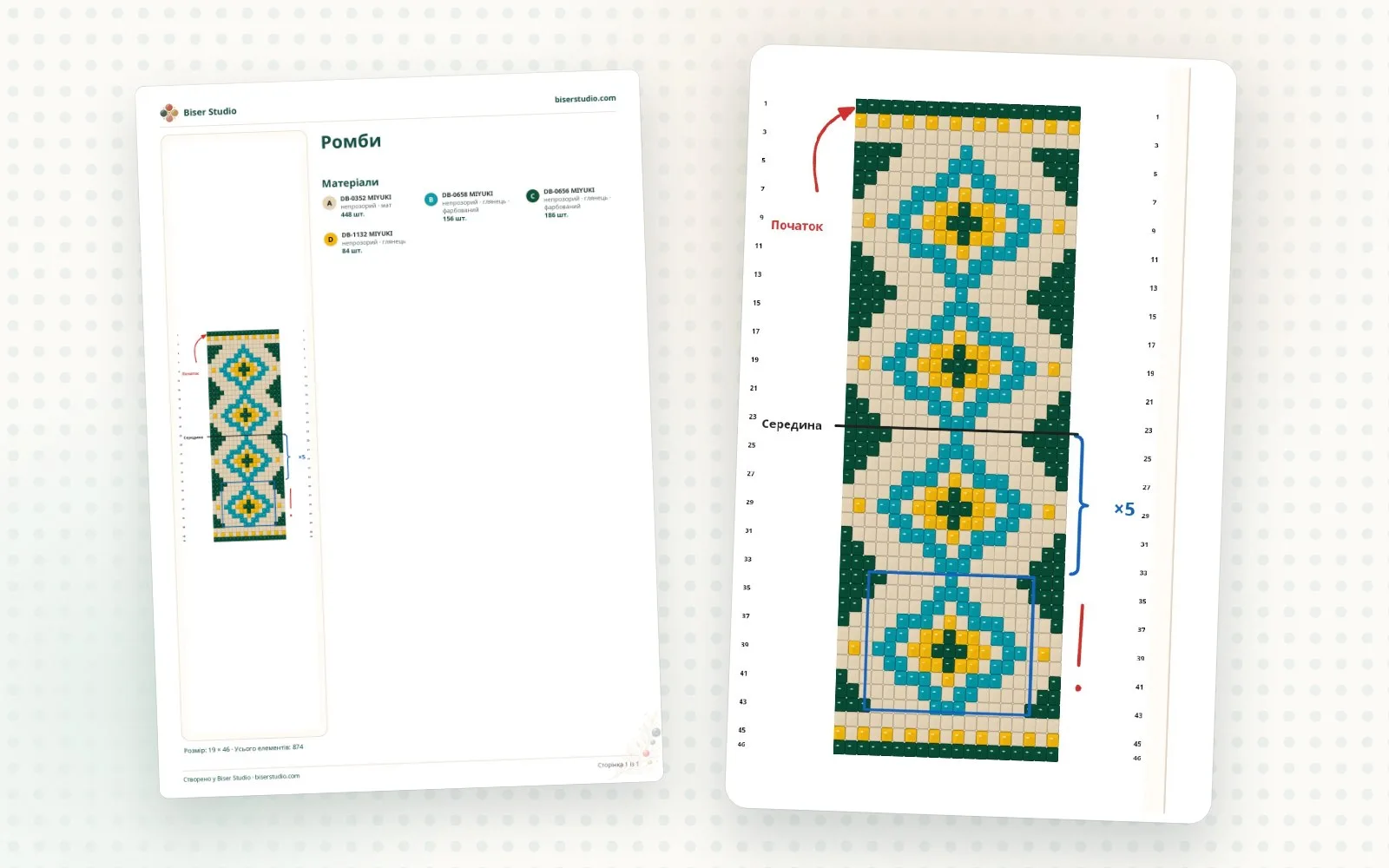
Quando você cria um esquema de miçangas para si ou para outras pessoas, muitas vezes quer acrescentar uma ou duas observações: por onde começar, quantas vezes repetir um losango, onde fica o meio. Agora dá para fazer isso direto no esquema com a ferramenta “Anotações”. Legendas, setas, chaves e desenhos ficam por cima do esquema, enquanto as próprias miçangas continuam iguais.
O que você pode adicionar
“Texto” — legendas curtas como “Início”, “×5” ou “Meio”. O tamanho do texto pode ser pequeno, médio ou grande.
“Seta” — mostra por onde começar ou para que lado seguir. Dá para colocar ponta nas duas extremidades.
“Chave” — marca uma repetição: arraste-a ao longo das fileiras ou colunas e escreva “×5” ao lado. A ponta da chave fica voltada para fora do esquema, e você pode invertê-la se precisar.
“Linha”, “Moldura” e “Oval” — destacam o meio, uma repetição ou um ponto em que é fácil errar. As linhas se ajustam sozinhas na horizontal, na vertical e na diagonal.
“À mão livre” — escreva ou desenhe com o dedo, o mouse ou uma caneta stylus, como faria a lápis numa folha impressa.
Cada anotação pode ter a sua própria cor — preto, vermelho, laranja, verde, azul, roxo, branco ou qualquer outra — e espessura: fina, média ou grossa.
Como funciona
Abra o esquema no editor e escolha a ferramenta “Anotações”.
Escolha o que adicionar: texto, seta, chave, linha, moldura, oval ou desenho à mão livre.
Toque onde quer a legenda ou arraste uma forma do início ao fim.
Para mover ou alterar uma anotação, mude para “Selecionar” e toque nela. A “Borracha” apaga o que você não precisa.
A opção “Mostrar anotações” esconde as anotações por um tempo — por exemplo, para você ver as miçangas por baixo.
Anotações no PDF
As anotações também entram na exportação: o seu esquema impresso terá as mesmas legendas, setas e chaves que aparecem na tela. Isso facilita preparar esquemas para os seus alunos, para vender ou simplesmente para consultar no futuro.
Algumas dicas
Adicione as anotações quando o esquema estiver pronto. Elas não acompanham as miçangas automaticamente, então, depois de mudar o tamanho ou a estrutura do esquema, confira onde elas foram parar.
Menos é mais: duas ou três legendas precisas são mais fáceis de ler do que uma dúzia.
Use uma cor para cada significado: por exemplo, vermelho para o início e azul para as repetições.
Quem pode usar
Adicionar e editar anotações está disponível nos planos PRO e PREMIUM. Anotações já existentes podem ser vistas e exportadas em qualquer plano.