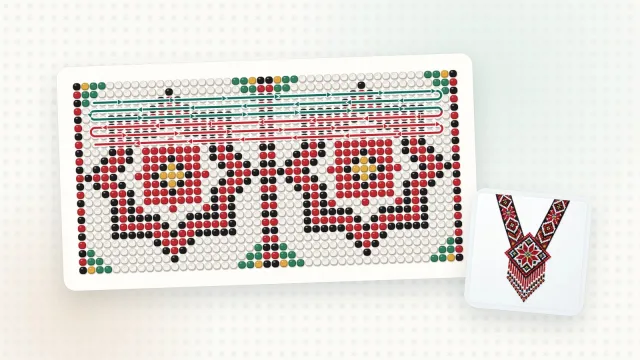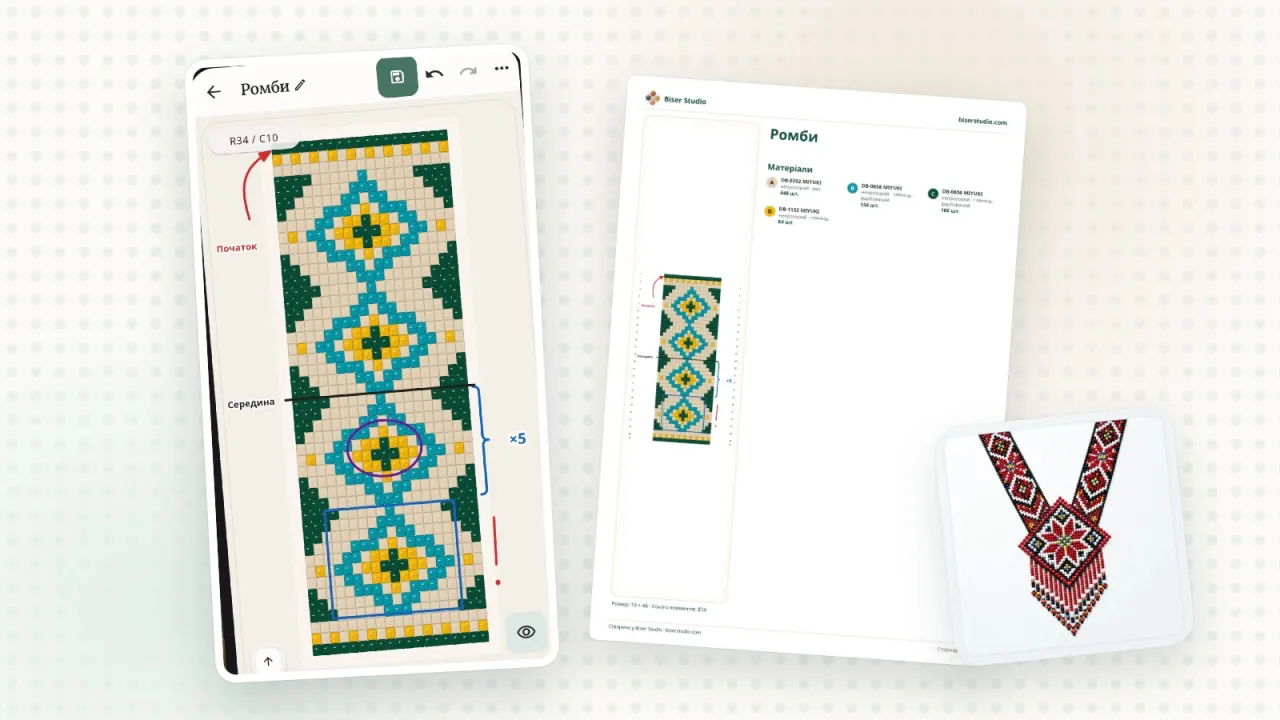
Wenn du ein Perlenmuster für dich oder für andere erstellst, möchtest du oft ein paar Hinweise ergänzen: wo man anfängt, wie oft eine Raute wiederholt wird, wo die Mitte ist. Das geht jetzt direkt im Muster mit dem Werkzeug „Anmerkungen“. Beschriftungen, Pfeile, Klammern und Zeichnungen liegen über dem Muster, die Perlen selbst bleiben unverändert.
Was du hinzufügen kannst
„Text“ – kurze Beschriftungen wie „Anfang“, „×5“ oder „Mitte“. Die Textgröße kann klein, mittel oder groß sein.
„Pfeil“ – zeigt, wo es losgeht oder in welche Richtung es weitergeht. Du kannst an beide Enden eine Spitze setzen.
„Klammer“ – markiert einen Rapport: Zieh sie entlang der Reihen oder Spalten und schreib „×5“ daneben. Die Spitze der Klammer zeigt vom Muster weg, und du kannst sie bei Bedarf umdrehen.
„Linie“, „Rahmen“ und „Oval“ – heben die Mitte, einen Rapport oder eine fehleranfällige Stelle hervor. Linien rasten von selbst waagerecht, senkrecht und diagonal ein.
„Freihand“ – schreib oder zeichne mit dem Finger, der Maus oder einem Eingabestift, genau wie mit dem Bleistift auf einem Ausdruck.
Jede Anmerkung kann ihre eigene Farbe haben – Schwarz, Rot, Orange, Grün, Blau, Lila, Weiß oder jede andere – und ihre eigene Strichstärke: dünn, mittel oder dick.
So funktioniert es
Öffne das Muster im Editor und wähle das Werkzeug „Anmerkungen“.
Wähle, was du hinzufügen möchtest: Text, einen Pfeil, eine Klammer, eine Linie, einen Rahmen, ein Oval oder eine Freihandzeichnung.
Tippe auf die Stelle für die Beschriftung oder zieh eine Form vom Anfang bis zum Ende.
Um eine Anmerkung zu verschieben oder zu ändern, wechsle zu „Auswählen“ und tippe sie an. Mit dem „Radierer“ entfernst du alles, was du nicht brauchst.
Der Schalter „Anmerkungen anzeigen“ blendet sie vorübergehend aus – zum Beispiel, um die Perlen darunter zu sehen.
Anmerkungen im PDF
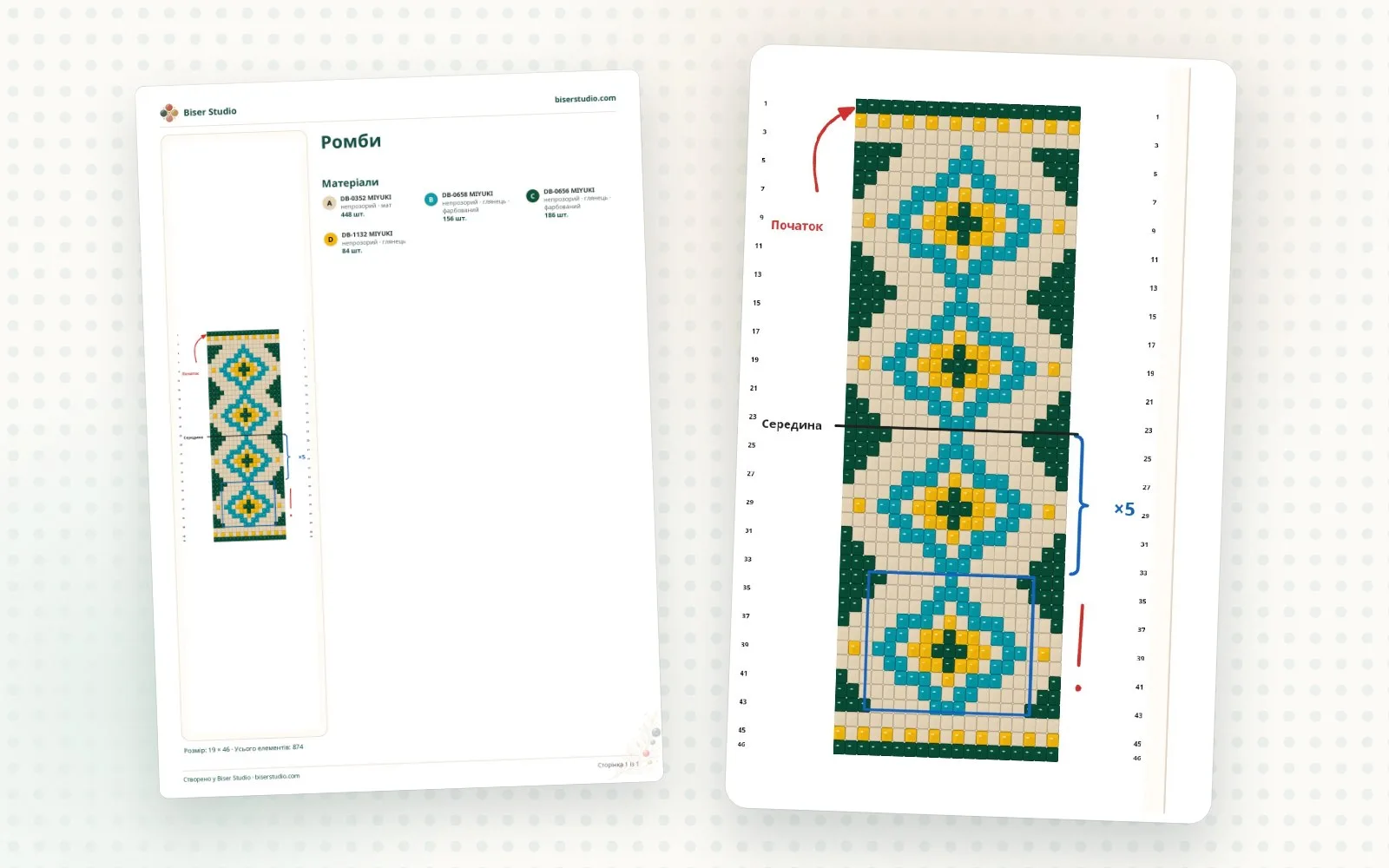
Anmerkungen werden auch exportiert: Dein ausgedrucktes Muster hat dieselben Beschriftungen, Pfeile und Klammern wie auf dem Bildschirm. So bereitest du Muster ganz einfach für deine Kurse, für den Verkauf oder einfach für dein zukünftiges Ich vor.
Ein paar Tipps
Füge Anmerkungen erst hinzu, wenn das Muster fertig ist. Sie wandern nicht automatisch mit den Perlen mit – prüfe also nach Änderungen an Größe oder Aufbau des Musters, wo sie gelandet sind.
Weniger ist mehr: Zwei, drei präzise Beschriftungen sind leichter zu lesen als ein Dutzend.
Bleib bei einer Farbe pro Bedeutung: zum Beispiel Rot für den Anfang und Blau für Rapporte.
Wer es nutzen kann
Anmerkungen hinzufügen und bearbeiten kannst du mit den Tarifen PRO und PREMIUM. Vorhandene Anmerkungen lassen sich in jedem Tarif ansehen und exportieren.