Du hast einen schönen Stern gezeichnet, aber er sitzt an der falschen Stelle? Du möchtest ein Motiv entlang eines Gerdans (eines breiten ukrainischen Perlenkolliers) wiederholen oder in ein anderes Perlenmuster übertragen? Du musst die Perlen nicht neu zeichnen – genau dafür gibt es die „Auswahl“.
So wählst du aus
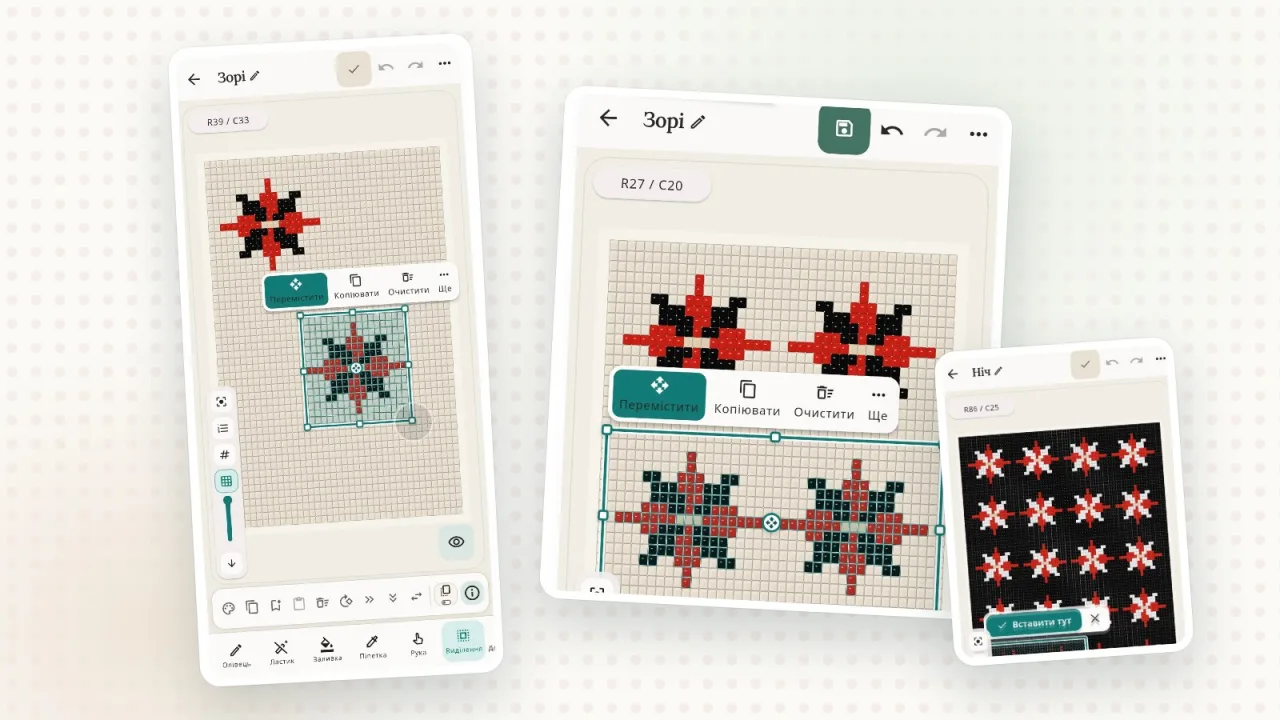
Wähle das Werkzeug „Auswahl“ und zieh einen Rahmen um den gewünschten Bereich. Drei Modi helfen dir, die Auswahl genau anzupassen:
„Neue Auswahl“ – von vorn beginnen;
„Zur Auswahl hinzufügen“ – einen weiteren Bereich ergänzen;
„Aus Auswahl entfernen“ – weglassen, was du nicht brauchst.
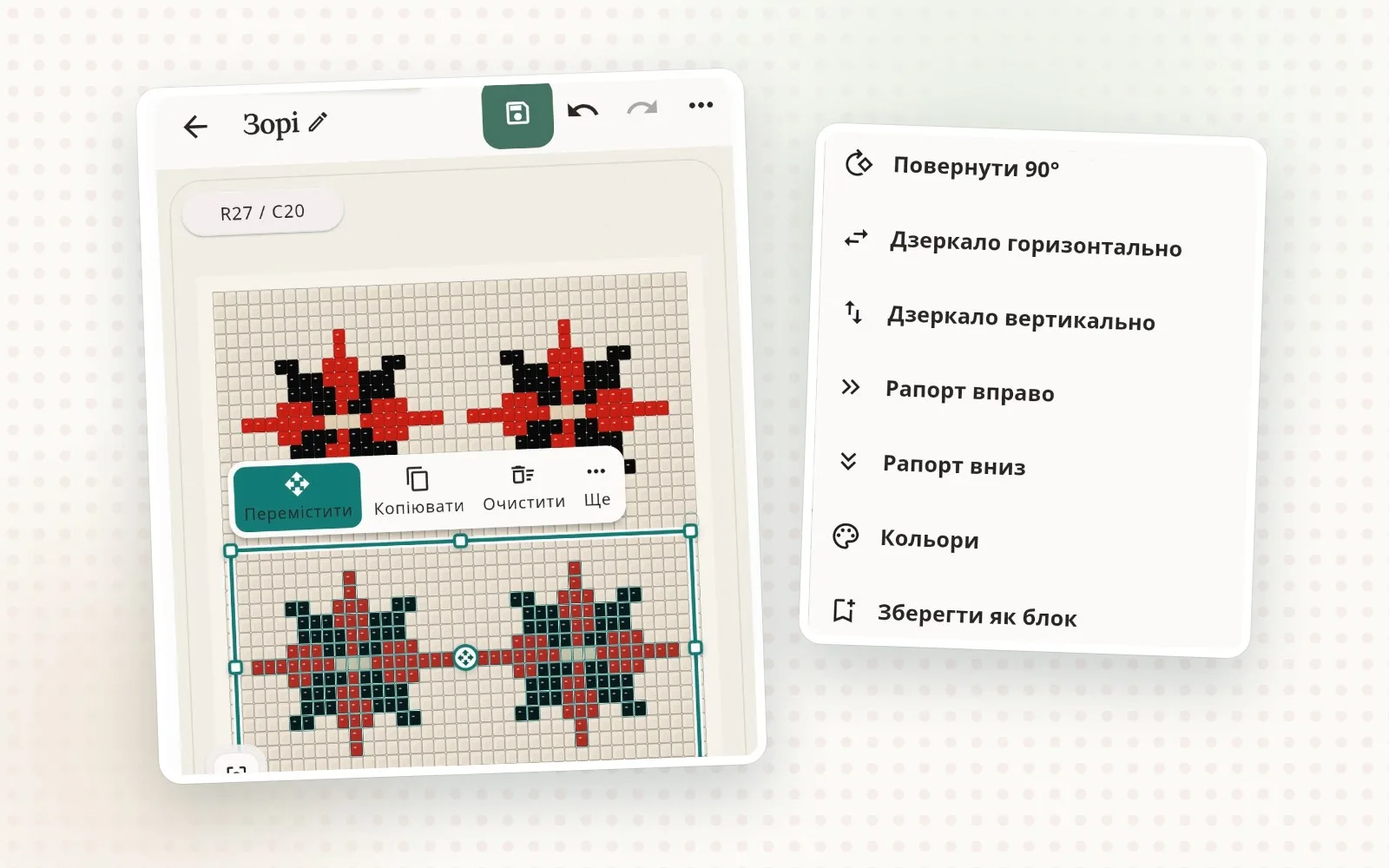
Neben der Auswahl erscheinen Schnellaktionen: „Verschieben“, „Kopieren“, „Leeren“ und „Mehr“.
Verschieben
Tippe auf „Verschieben“, zieh den Block oder tippe auf die Zielstelle und bestätige mit „Hierher verschieben“.
Kopieren – hier oder in ein anderes Muster
„Kopieren“ erstellt eine Kopie im selben Muster. „In die Zwischenablage kopieren“ im Menü „Mehr“ merkt sich das Stück, sodass du es mit der Schaltfläche „Einfügen“ wieder einsetzen kannst – hier oder in einem anderen Muster. So stellst du ganz einfach ein neues Stück aus vorhandenen Motiven zusammen: einen Stern vom Gerdan aufs Armband, eine Blume von der Sylianka (einem ukrainischen Perlenkragen im Netzstich) auf Ohrringe.
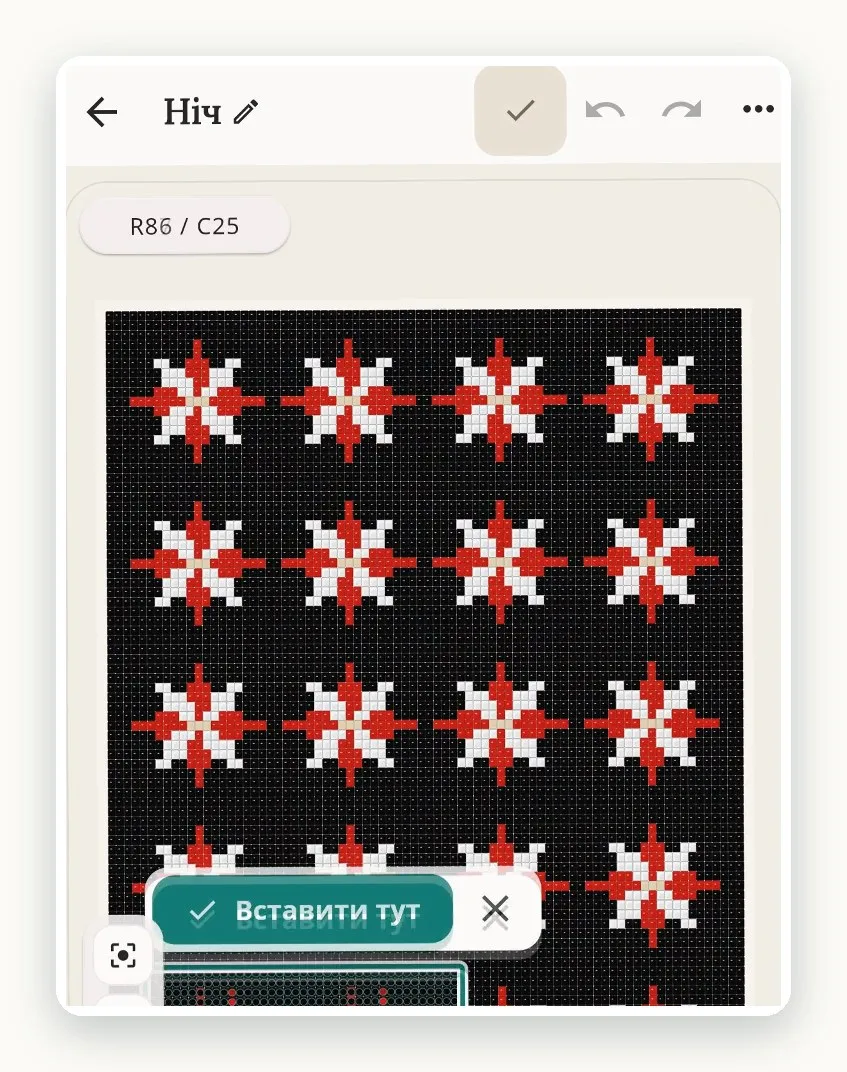
Drehen, spiegeln, wiederholen
Im Menü „Mehr“ findest du Aktionen, die dir Stunden an Arbeit sparen:
„90° drehen“;
„Horizontal spiegeln“ und „Vertikal spiegeln“ – für symmetrische Ornamente und spiegelbildliche Ohrringpaare;
„Rapport nach rechts“ und „Rapport nach unten“ – setzen den ausgewählten Rapport auf passenden Positionen fort, zum Beispiel über das ganze Armband.
Beispiel: eine Ornamentborte in einer Minute
Zeichne ein Motiv – eine Raute oder eine Blume.
Wähle es zusammen mit der leeren Lücke vor dem nächsten Motiv aus.
Wähle im Menü „Mehr“ die Option „Rapport nach rechts“ – das Motiv wiederholt sich bis zum Ende der Borte.
Genauso setzt „Rapport nach unten“ das Ornament nach unten fort – praktisch für Gerdans und Gürtel.
Ein praktischer Schalter
Achte beim Einfügen auf „Perlen einzeln anpassen“. Ist der Schalter an, kann sich jede Perle einzeln zur nächsten passenden Stelle verschieben – ein Retter in der Not, wenn du ein Motiv zwischen Mustern mit unterschiedlichem Versatz überträgst, zum Beispiel zwischen Brick Stitch und Peyote. Ist er aus, behält das Stück seine Form und bewegt sich als Ganzes.
Tipps
Wähle ein Motiv zusammen mit der Lücke zum Nachbarmotiv aus – dann wird der Rapport gleichmäßig.
Für Symmetrie zeichnest du eine Hälfte, kopierst sie und spiegelst sie.
Für ein spiegelbildliches Ohrringpaar kopierst du einen Ohrring und wendest auf die Kopie „Horizontal spiegeln“ an.