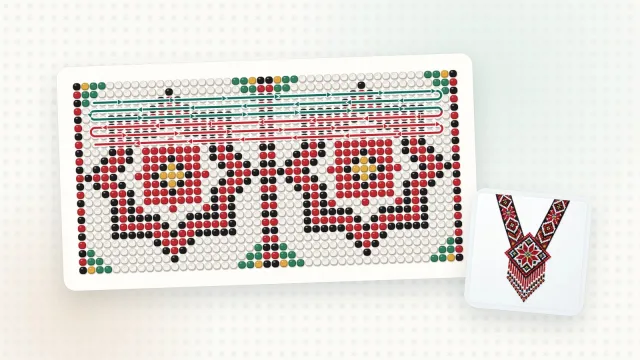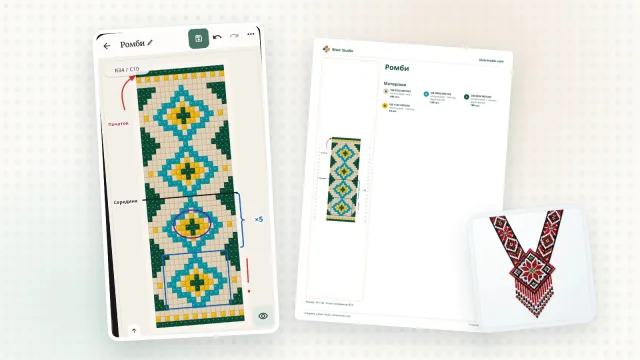
Hai disegnato una bella stella, ma nel punto sbagliato? Vuoi ripetere un motivo lungo un gerdan (un’ampia collana ucraina di perline) o spostarlo in un altro schema? Non c’è bisogno di ridisegnare le perline: a questo serve la «Selezione».
Come selezionare
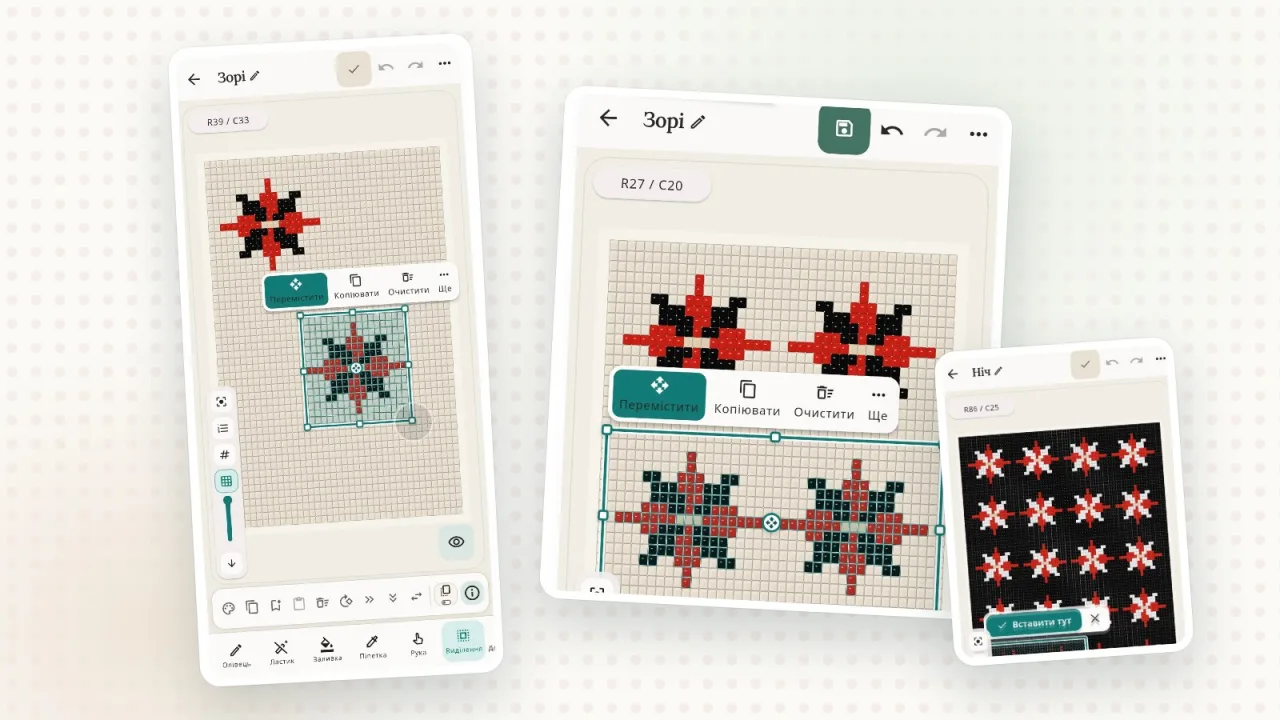
Scegli lo strumento «Selezione» e trascina un riquadro attorno all’area che ti serve. Tre modalità ti aiutano a rifinire la selezione:
«Nuova selezione»: per ricominciare da capo;
«Aggiungi alla selezione»: per aggiungere un’altra area;
«Togli dalla selezione»: per escludere ciò che non ti serve.
Accanto alla selezione compaiono le azioni rapide: «Sposta», «Copia», «Svuota» e «Altro».
Spostare
Tocca «Sposta», trascina il blocco o tocca il punto in cui lo vuoi e conferma con «Sposta qui».
Copiare: qui o in un altro schema
«Copia» crea una copia nello stesso schema. «Copia negli appunti» nel menu «Altro» memorizza il frammento, così puoi inserirlo con il pulsante «Incolla», qui o in un altro schema. In questo modo è facile comporre un nuovo lavoro con motivi che hai già: una stella da un gerdan su un bracciale, un fiore da una sylianka (un colletto ucraino di perline lavorato a rete) sugli orecchini.
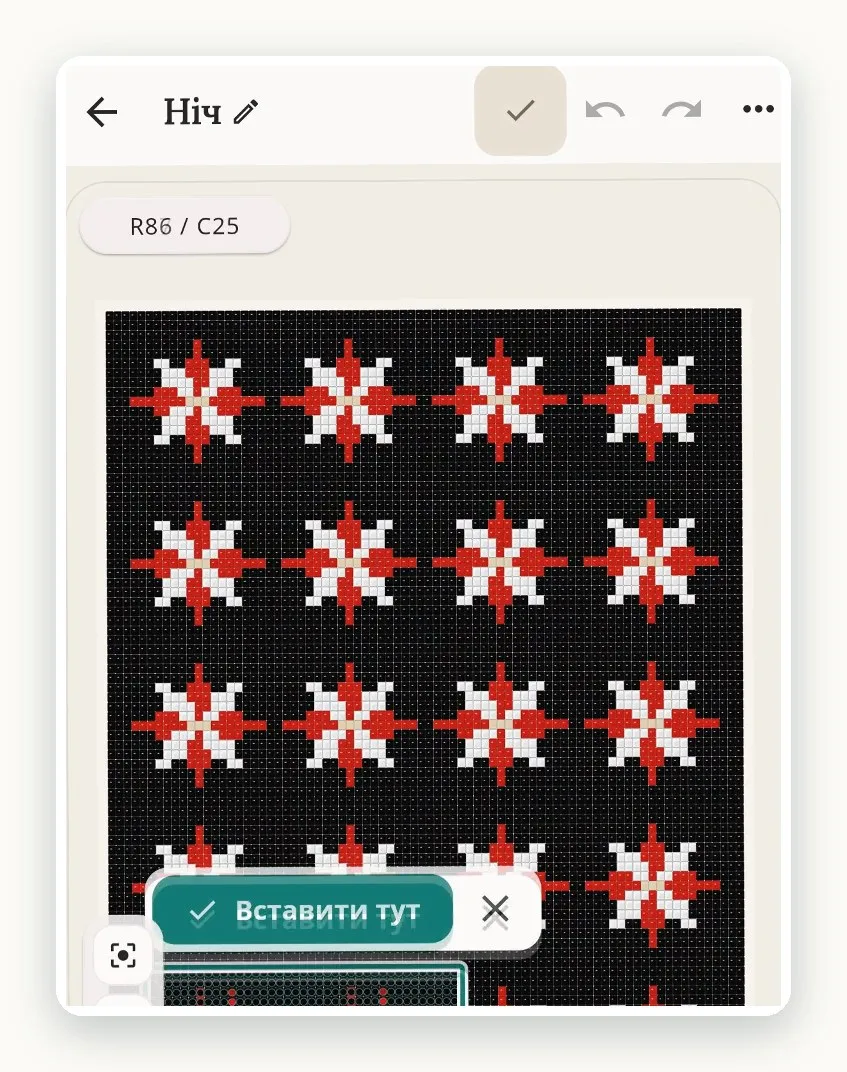
Ruotare, riflettere, ripetere
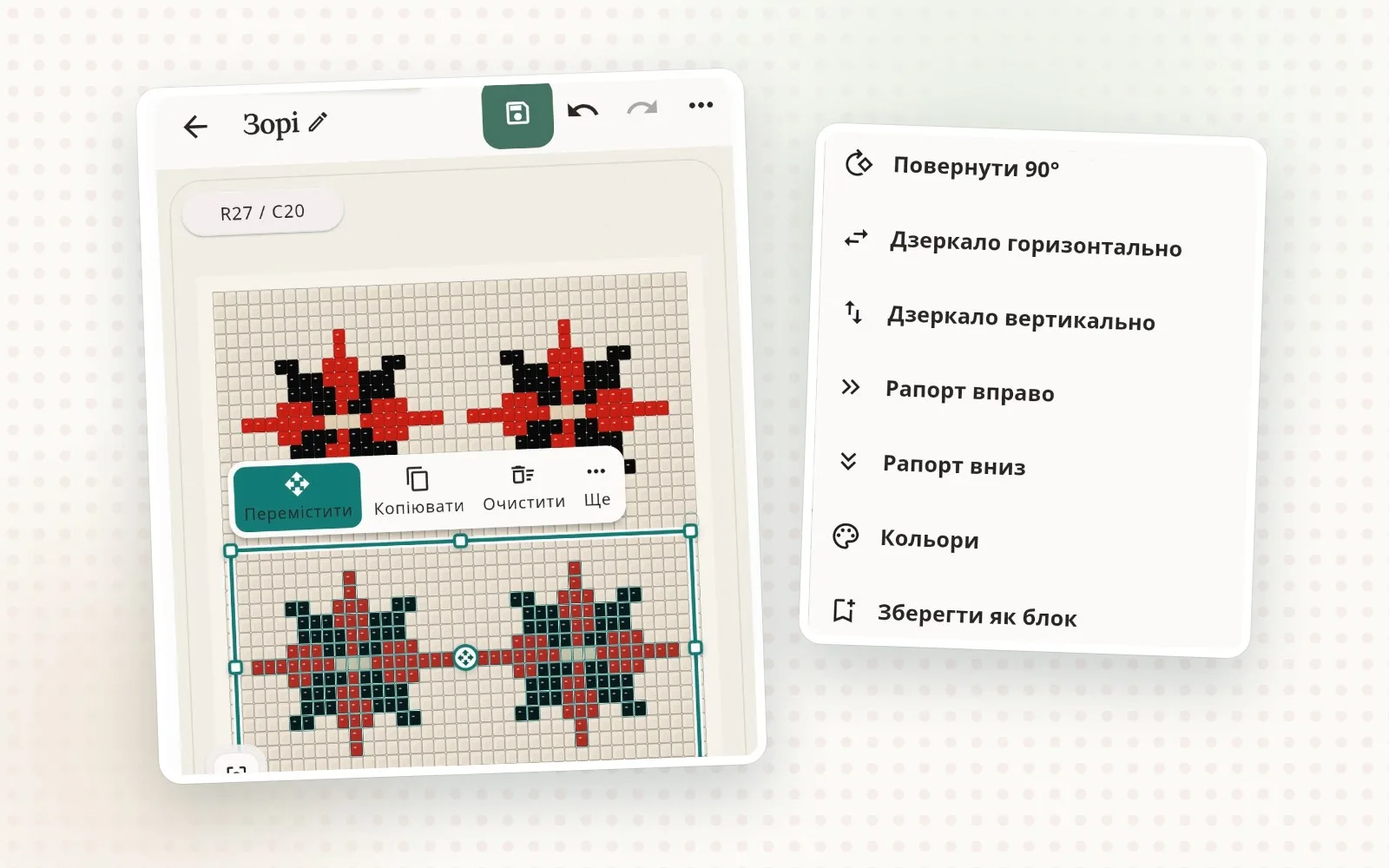
Il menu «Altro» contiene azioni che fanno risparmiare ore di lavoro:
«Ruota di 90°»;
«Rifletti in orizzontale» e «Rifletti in verticale»: per ornamenti simmetrici e coppie di orecchini speculari;
«Ripeti a destra» e «Ripeti in basso»: continuano la ripetizione selezionata nelle posizioni corrispondenti, per esempio lungo tutto il bracciale.
Esempio: una fascia ornamentale in un minuto
Disegna un motivo, per esempio un rombo o un fiore.
Selezionalo insieme allo spazio vuoto prima del motivo successivo.
Nel menu «Altro» scegli «Ripeti a destra»: il motivo si ripete fino alla fine della fascia.
Allo stesso modo, «Ripeti in basso» prosegue l’ornamento verso il basso: comodo per gerdan e cinture.
Un interruttore utile
Quando incolli, tieni d’occhio «Sposta le perline una per una». Se è attivo, ogni perlina può spostarsi da sola nella posizione compatibile più vicina: una salvezza quando sposti un motivo tra schemi con sfalsamenti diversi, per esempio tra punto brick e punto peyote. Se è disattivato, il frammento mantiene la sua forma e si sposta tutto insieme.
Consigli
Seleziona un motivo insieme allo spazio che lo separa dal vicino: così la ripetizione risulta regolare.
Per la simmetria, disegna una metà, copiala e rifletti la copia.
Per una coppia di orecchini speculari, copia un orecchino e applica alla copia «Rifletti in orizzontale».