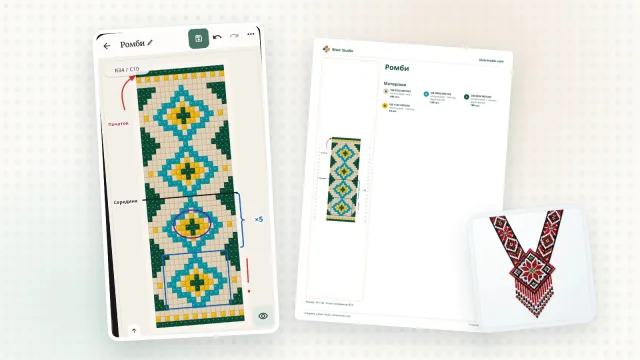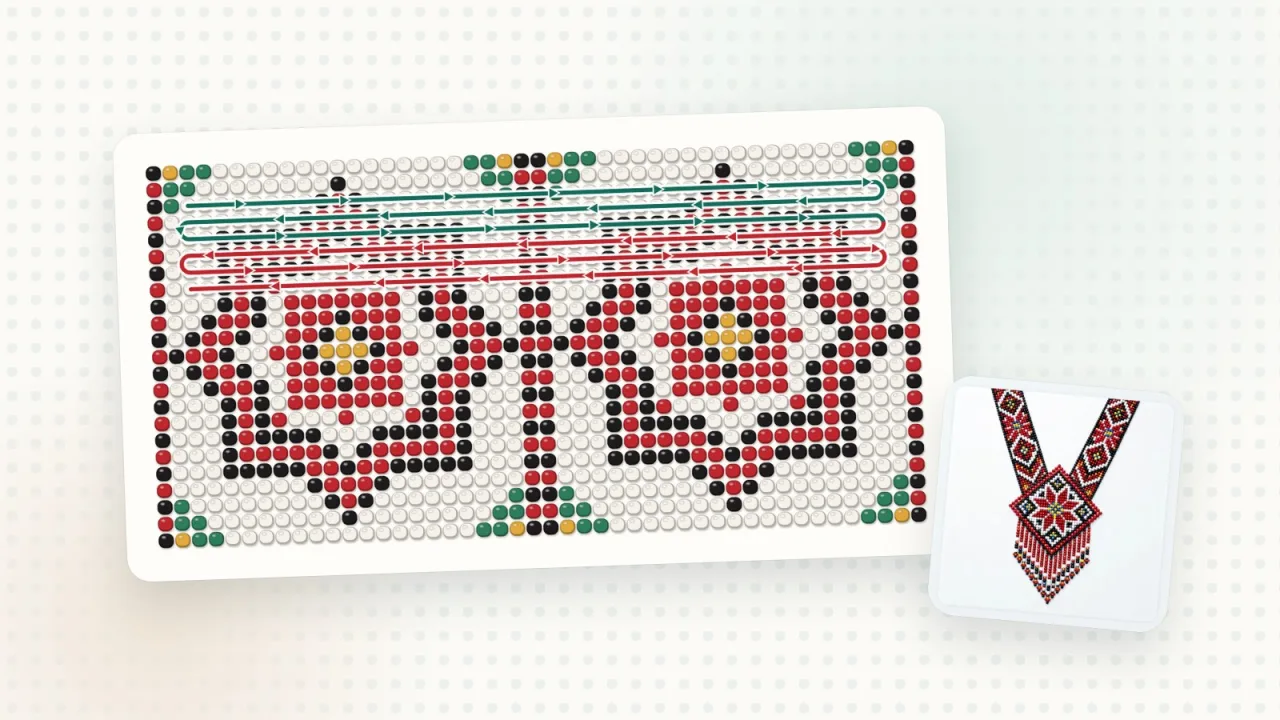
Manche Perlenmuster lassen sich mit Farben allein nicht erklären: eine Sylianka (ein ukrainisches Perlenkollier im Netzstich), Perlenkugeln, Stücke aus mehreren Teilen. Um sie zu arbeiten, musst du sehen, wo der Faden verläuft, wo du anfängst und wo du wendest. Genau dafür gibt es in Biser Studio das Werkzeug „Fadenverlauf“: Es zeichnet den Weg des Fadens über ein fertiges Muster, und Abschnittsfarben und Pfeile erklären die Reihenfolge der Arbeit.
So zeichnest du einen Faden
Öffne das Muster und wähle das Werkzeug „Fadenverlauf“.
Tippe auf „Neuer Faden“.
Wähle eine Methode: „Punktweise“ – tippe die Perlen entlang des Weges an – oder „Freihand“ – zeichne ihn mit dem Finger oder der Maus nach. Zum Abschluss tippst du auf „Fertig“.
Ist „An Perlen einrasten“ eingeschaltet, springen die Punkte von selbst in die Perlenmitte – so wird die Linie auch auf dem Handy sauber.
Pfeile und Farben
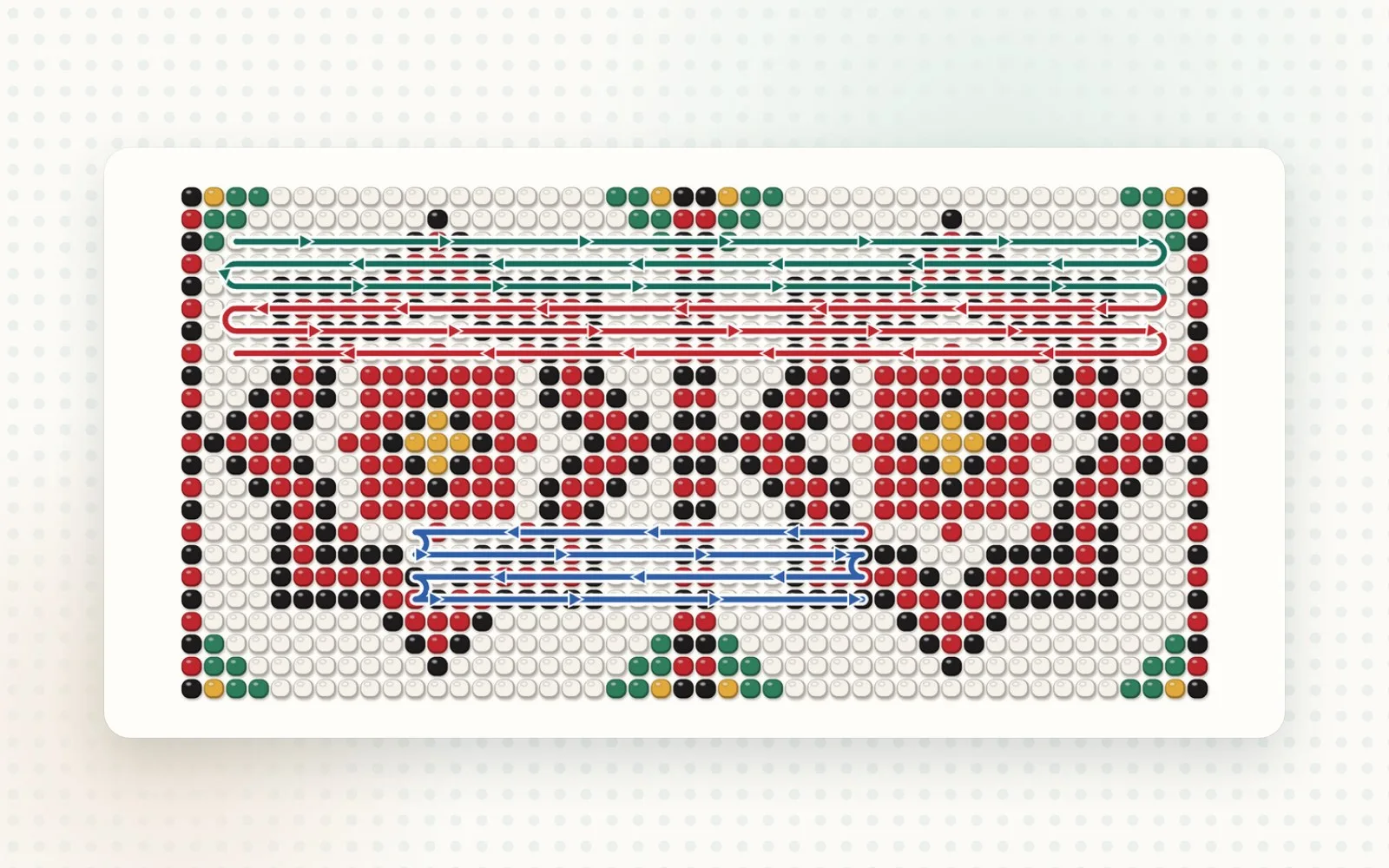
„Automatische Pfeile“ reihen sich von selbst entlang des Fadens auf und zeigen in die Richtung, in der du gezeichnet hast. Du kannst einen zusätzlichen Pfeil von Hand setzen oder einen umdrehen.
„Abschnitt umfärben“ – markiere Anfang und Ende eines Abschnitts auf dem Faden und wähle eine Farbe. So werden die Arbeitsschritte deutlich: der erste Durchgang in einer Farbe, der zweite in einer anderen.
Fadenfarbe und -stärke – Blau, Rot, Grün, Schwarz oder eine eigene Farbe; dünn, mittel oder dick. So kannst du mehrere Fäden in einem Muster auseinanderhalten.
Mehrere Fäden und ihre Reihenfolge
Für ein komplexes Stück zeichnest du mehrere Fäden: „Neuer Faden“ beginnt den nächsten, „Am Ende fortsetzen“ verlängert den aktuellen. Alle Fäden sind in der Liste „Fäden im Muster“ gesammelt, wo du ihre Reihenfolge mit den Schaltflächen „Früher“ und „Später“ änderst. Um einen Verlauf zu korrigieren, wähle den Faden aus und zieh die kleinen Kreise darauf – du kannst auch jeden Abschnitt begradigen.
Wiedergabe Schritt für Schritt
„Fadenverlauf abspielen“ zeigt die Fäden einen nach dem anderen – wie eine kleine Lektion direkt im Muster. Mit den Schaltflächen „Vorheriger Schritt“ und „Nächster Schritt“ kannst du an einer kniffligen Stelle anhalten und sie genauer ansehen.
Im PDF und in Bildern
Damit die Fäden im Export erscheinen, schalte „Fadenverlauf anzeigen“ ein. Im Muster selbst kannst du sie mit dem Schalter „Fäden anzeigen“ vorübergehend ausblenden.
Wer es nutzen kann
Fadenverläufe erstellen und bearbeiten kannst du mit den Tarifen PRO und PREMIUM. Vorhandene Fäden lassen sich in jedem Tarif ansehen und exportieren.
Tipp: Zeichne die Fäden erst, wenn das Muster fertig ist – sie wandern nicht automatisch mit den Perlen mit. Wenn du den Aufbau des Musters änderst, prüfe den Verlauf.