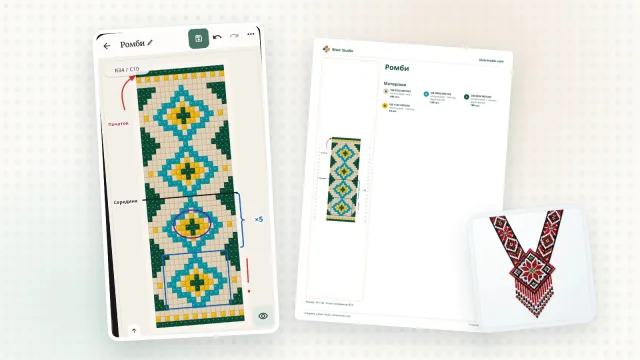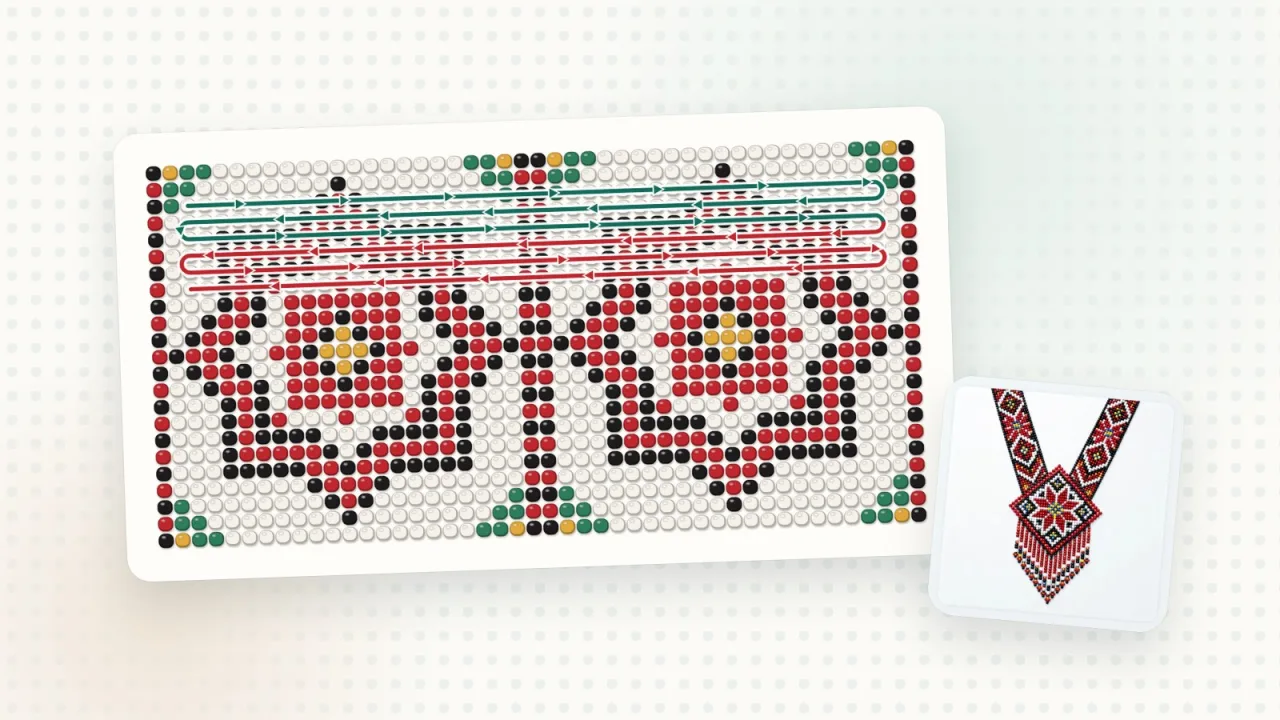
Niektórych schematów nie da się wyjaśnić samymi kolorami: sylianka (ukraiński naszyjnik z koralików wyplatany siatką), bombki z koralików, prace z kilku części. Żeby je wypleść, trzeba widzieć, którędy idzie nić, gdzie zacząć i gdzie zawrócić. Do tego służy narzędzie „Przebieg nici” w Biser Studio: rysuje drogę nici na gotowym schemacie, a kolory odcinków i strzałki wyjaśniają kolejność wyplatania.
Jak narysować nić
Otwórz schemat i wybierz narzędzie „Przebieg nici”.
Naciśnij „Nowa nić”.
Wybierz sposób: „Po punktach” — dotykaj koralików wzdłuż drogi, albo „Odręcznie” — prowadź palcem lub myszą. Na koniec naciśnij „Gotowe”.
Gdy włączona jest opcja „Przyciąganie do koralików”, punkty same przeskakują na środki koralików, więc linia wychodzi równa nawet na telefonie.
Strzałki i kolory
„Automatyczne strzałki” same układają się wzdłuż nici, zgodnie z kierunkiem rysowania. Możesz też ręcznie dodać strzałkę albo odwrócić którąś z nich.
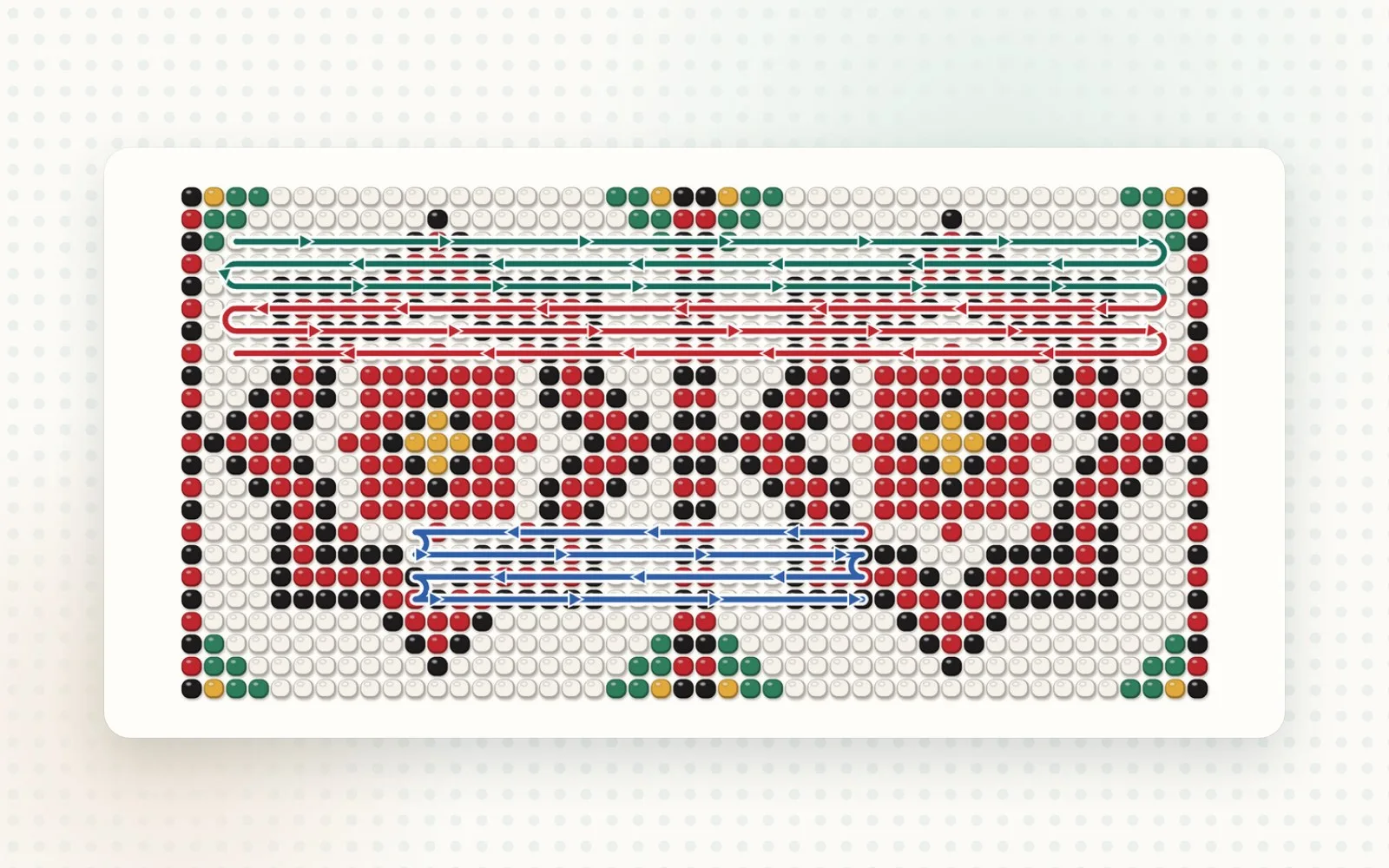
„Zmień kolor odcinka” — zaznacz początek i koniec odcinka na nici i wybierz kolor. Tak widać etapy: pierwsze przejście jednym kolorem, drugie innym.
Kolor i grubość nici — niebieska, czerwona, zielona, czarna albo własny kolor; cienka, średnia lub gruba. To pomaga odróżnić kilka nici na jednym schemacie.
Kilka nici i ich kolejność
Przy złożonej pracy narysuj kilka nici: „Nowa nić” zaczyna kolejną, a „Kontynuuj od końca” przedłuża bieżącą. Wszystkie nici są zebrane na liście „Nici w schemacie”, gdzie ich kolejność zmieniasz przyciskami „Wcześniej” i „Później”. Aby poprawić drogę, wybierz nić i przeciągnij małe kółka na niej — dowolny odcinek możesz też wyprostować.
Odtwarzanie krok po kroku
„Odtwórz przebieg nici” pokazuje nici po kolei — jak mini-lekcja bezpośrednio na schemacie. Przyciskami „Poprzedni krok” i „Następny krok” możesz zatrzymać się w trudnym miejscu i przyjrzeć mu się dokładniej.
W PDF i na obrazkach
Aby nici trafiły do eksportu, włącz „Pokazuj przebieg nici”. Na samym schemacie możesz je na chwilę ukryć przełącznikiem „Pokazuj nici”.
Kto może z tego korzystać
Tworzenie i edytowanie przebiegu nici jest dostępne w planach PRO i PREMIUM. Istniejące nici można przeglądać i eksportować w każdym planie.
Wskazówka: rysuj nici, gdy schemat jest już gotowy — nie przesuwają się automatycznie razem z koralikami. Jeśli zmienisz strukturę schematu, sprawdź przebieg.