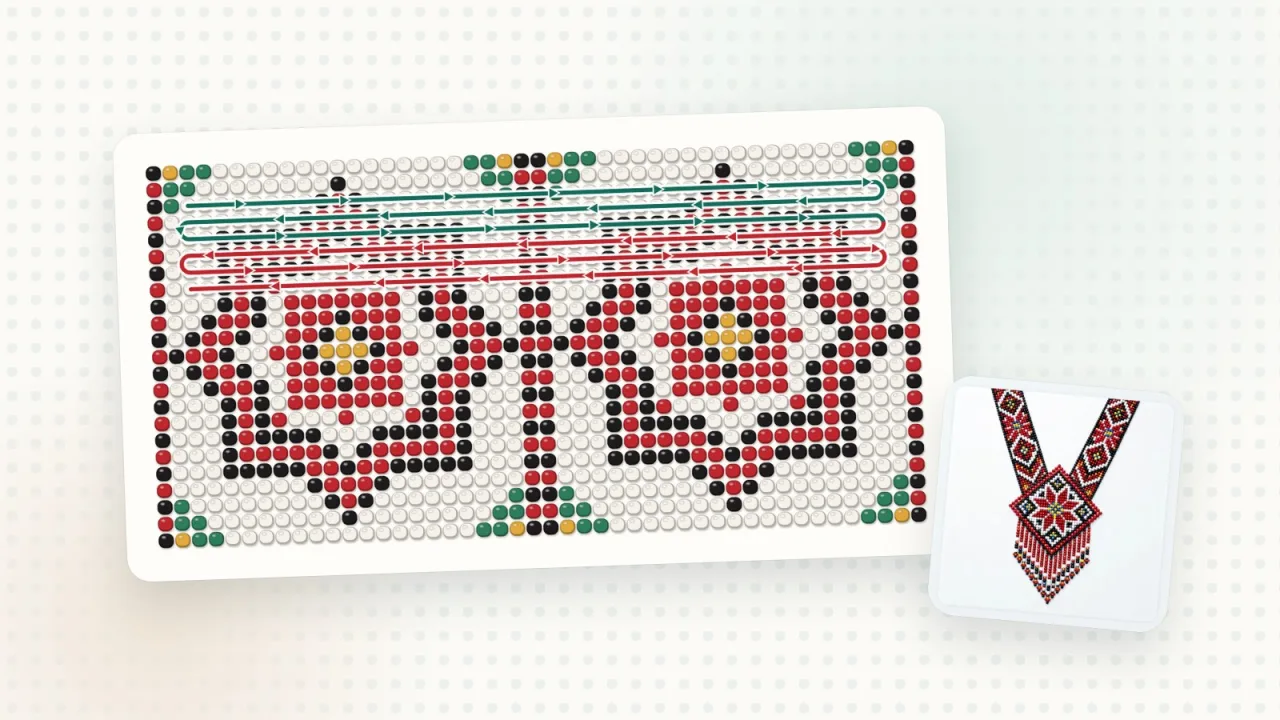
Некоторые схемы одними цветами не объяснить: силянка, шарики, изделия из нескольких деталей. Чтобы их сплести, нужно видеть, куда идёт нить, откуда начинать и где поворачивать. Для этого в Biser Studio есть инструмент «Ход нити»: он рисует путь нити поверх готовой схемы, а цвета участков и стрелки объясняют порядок плетения.
Как нарисовать нить
Откройте схему и выберите инструмент «Ход нити».
Нажмите «Новая нить».
Выберите способ: «По точкам» — нажимайте на бисеринки вдоль пути, или «От руки» — ведите пальцем или мышью. В конце нажмите «Готово».
Если включена «Привязка к бисеринкам», точки сами притягиваются к центрам бисеринок, поэтому линия получается аккуратной даже на телефоне.
Стрелки и цвета
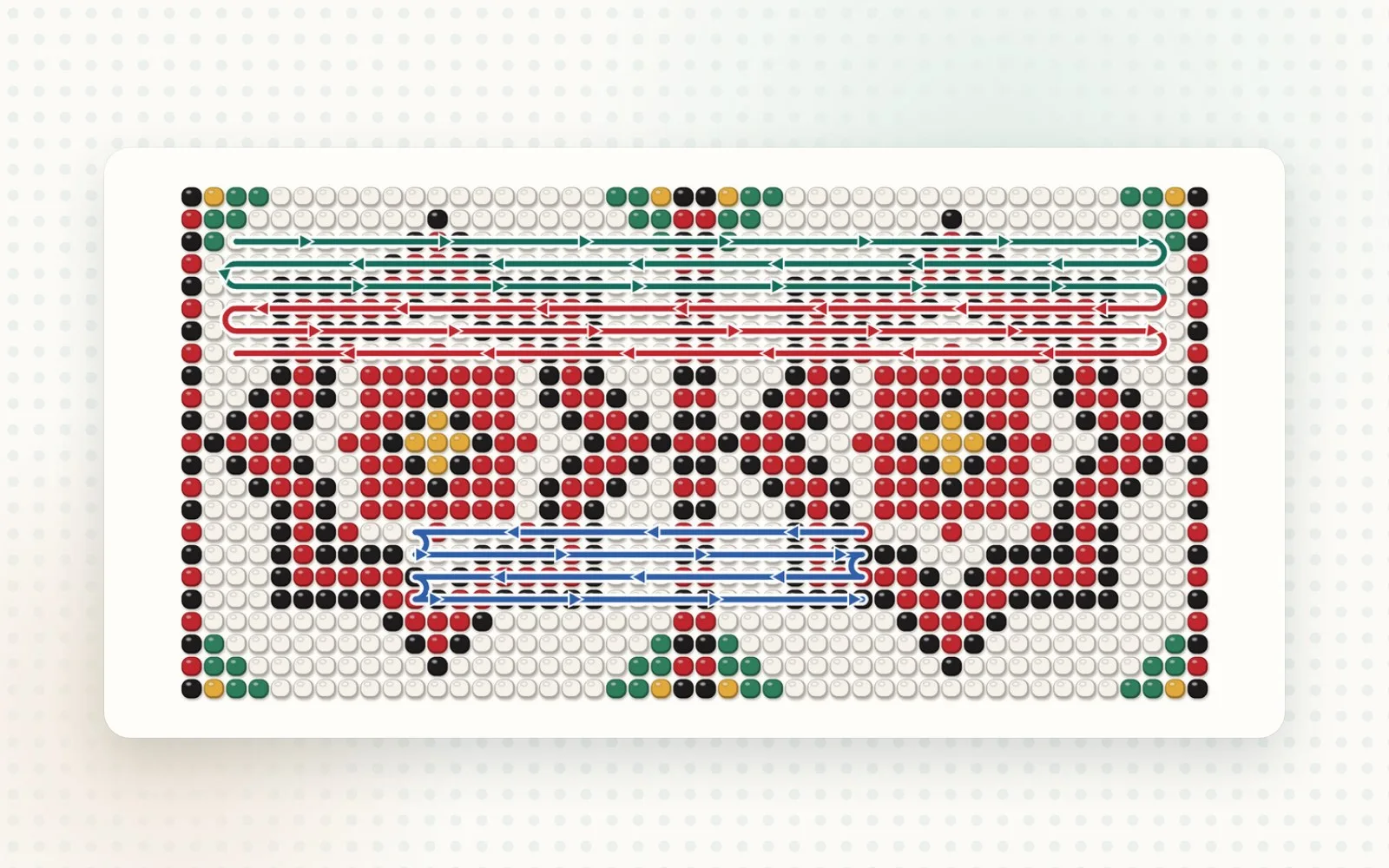
«Автоматические стрелки» сами выстраиваются вдоль нити в том направлении, в котором её рисовали. Дополнительную стрелку можно поставить вручную или развернуть.
«Перекрасить участок» — отметьте начало и конец участка на нити и выберите цвет. Так видны этапы: первый проход одним цветом, второй — другим.
Цвет и толщина нити — синяя, красная, зелёная, чёрная или свой цвет; тонкая, средняя или толстая. Это помогает различать несколько нитей на одной схеме.
Несколько нитей и их порядок
Для сложного изделия нарисуйте несколько нитей: «Новая нить» начнёт следующую, а «Продолжить от конца» дополнит текущую. Все нити собраны в списке «Нити в схеме», где их порядок меняют кнопками «Раньше» и «Позже». Чтобы исправить путь, выберите нить и потяните кружочки на ней, а любой участок можно сделать прямым.
Воспроизведение шаг за шагом
«Воспроизвести ход нити» показывает нити по очереди — как маленький урок прямо на схеме. Кнопками «Предыдущий шаг» и «Следующий шаг» можно остановиться на сложном месте и рассмотреть его.
В PDF и на картинке
Чтобы нити попали в экспорт, включите «Показывать ход нити». А на самой схеме их можно временно скрыть переключателем «Показывать нити».
Кому доступно
Создавать и редактировать ход нити можно в планах PRO и PREMIUM. Готовые нити можно просматривать и экспортировать на любом тарифе.
Совет: рисуйте нити, когда схема уже готова, — они не перемещаются автоматически вслед за бисеринками. Если изменили структуру схемы, проверьте путь.