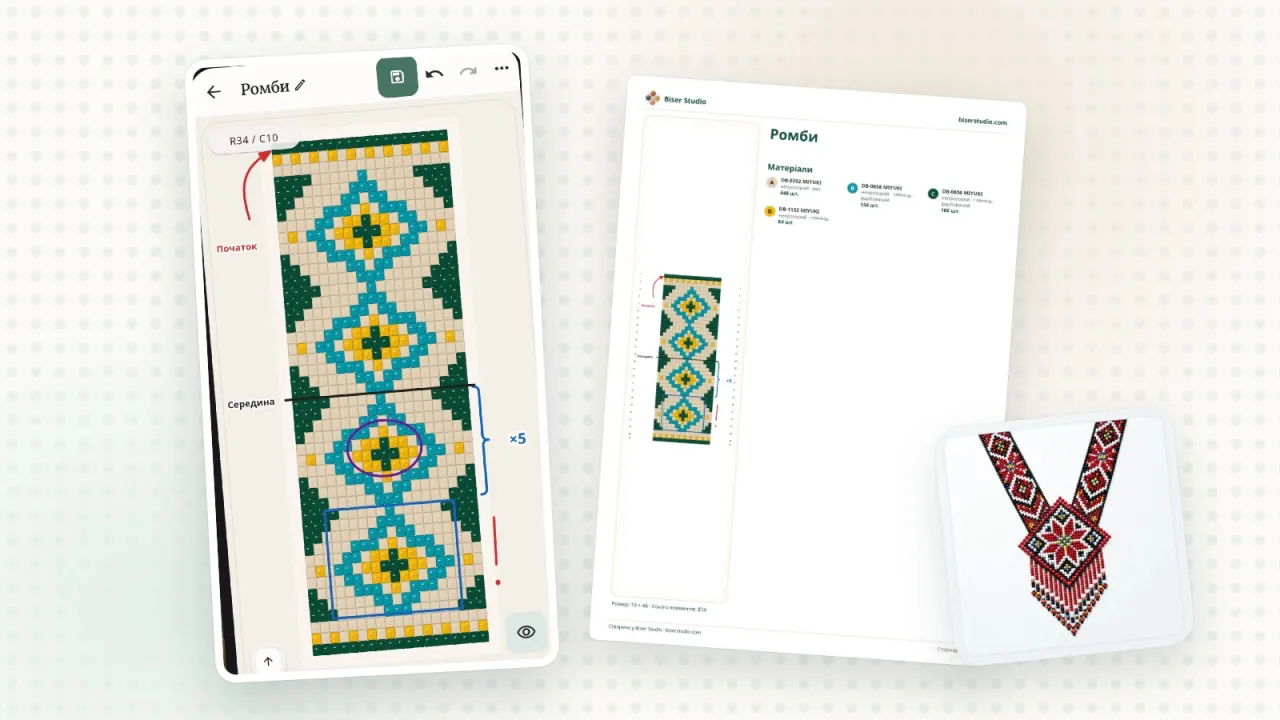
Когда составляете схему из бисера для себя или для других, часто хочется что-то дописать: откуда начинать, сколько раз повторить ромб, где середина. Теперь это можно сделать прямо на схеме — инструментом «Пометки». Надписи, стрелки, скобки и рисунки ложатся поверх схемы, а сами бисеринки не меняются.
Что можно добавить
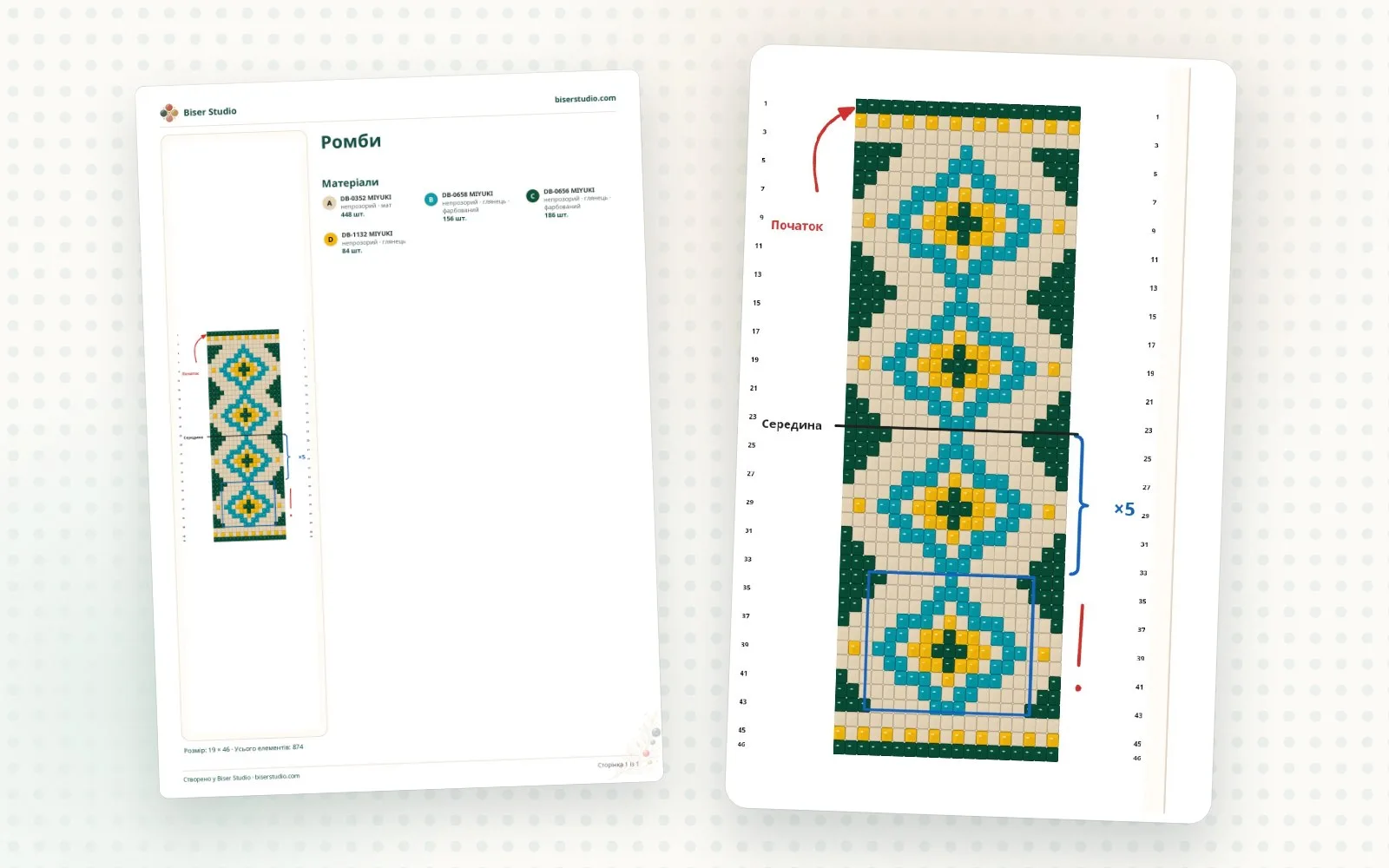
«Текст» — короткие подписи вроде «Начало», «×5», «Середина». Размер текста — маленький, средний или большой.
«Стрелка» — показывает, откуда начинать или куда двигаться. Остриё можно поставить с обеих сторон.
«Скобка» — чтобы отметить повтор: протяните её вдоль рядов или столбцов и допишите рядом «×5». Остриё скобки смотрит от схемы, а при необходимости её можно перевернуть.
«Линия», «Рамка» и «Овал» — чтобы выделить середину, раппорт или место, где легко ошибиться. Линии сами выравниваются по горизонтали, вертикали и диагонали.
«От руки» — пишите или рисуйте пальцем, мышью или стилусом, как карандашом на распечатке.
Каждой пометке можно задать цвет — чёрный, красный, оранжевый, зелёный, синий, фиолетовый, белый или любой другой — и толщину: тонкую, среднюю или толстую.
Как это работает
Откройте схему в редакторе и выберите инструмент «Пометки».
Выберите, что добавить: текст, стрелку, скобку, линию, рамку, овал или рисунок от руки.
Нажмите на место, где нужна надпись, или протяните фигуру от начала до конца.
Чтобы передвинуть или изменить пометку, переключитесь на «Выбор» и нажмите на неё. Лишнее стирает «Ластик».
Переключатель «Показывать пометки» временно скрывает их — например, чтобы рассмотреть бисер под ними.
Пометки в PDF
Пометки попадают и в экспорт: на распечатанной схеме будут те же подписи, стрелки и скобки, что и на экране. Так удобно готовить схемы для учениц, для продажи или просто для себя на будущее.
Несколько советов
Добавляйте пометки, когда схема уже готова. Они не перемещаются автоматически вслед за бисеринками, поэтому после изменения размера или структуры схемы проверьте, где они стоят.
Меньше — лучше: две-три точные подписи читаются легче, чем десяток.
Закрепите за каждым цветом своё значение: например, красный — для начала, синий — для повторов.
Кому доступно
Добавлять и редактировать пометки можно в планах PRO и PREMIUM. Готовые пометки можно просматривать и экспортировать на любом тарифе.