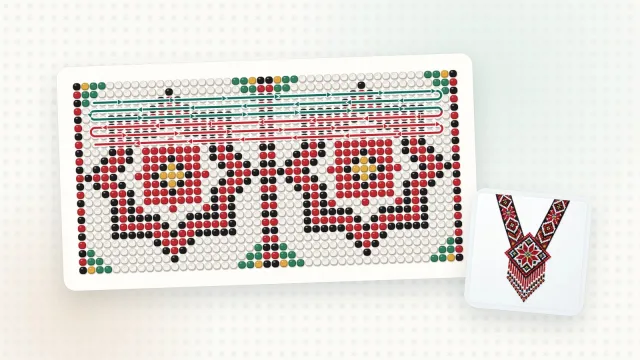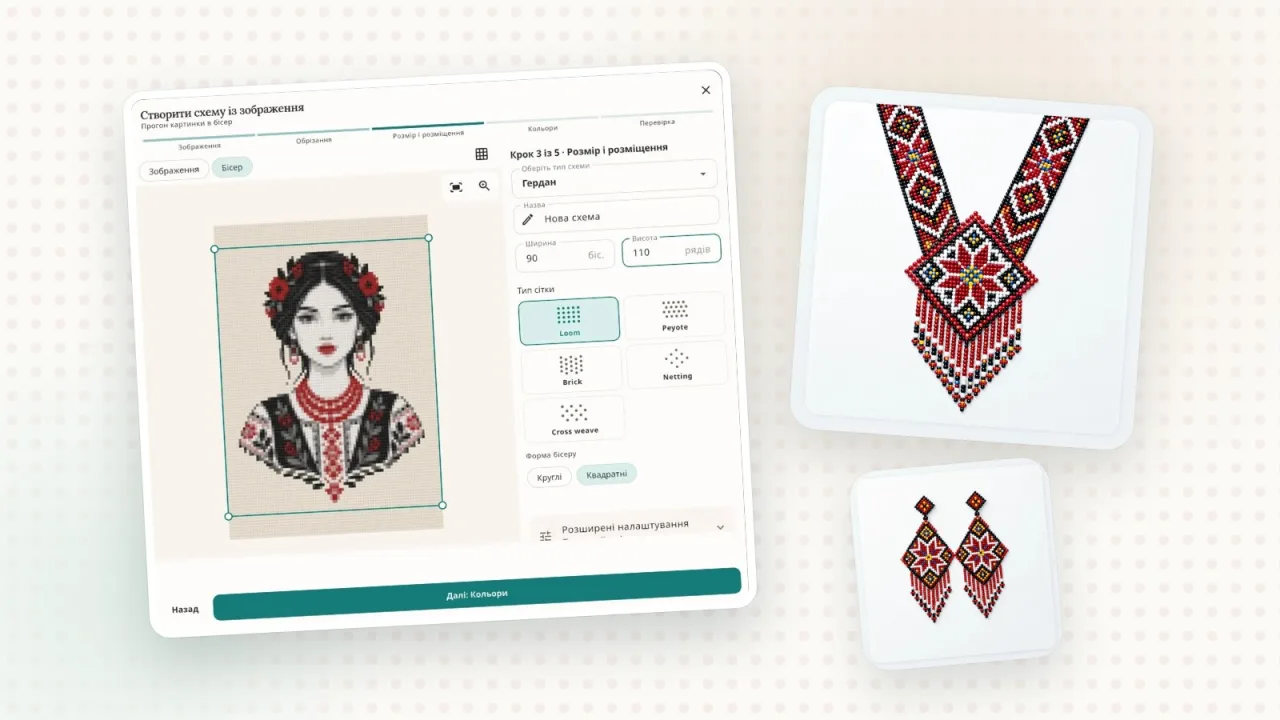
Une image que vous aimez, un portrait ou un ornement peut devenir un schéma de gerdan (un collier ukrainien en perles), de bracelet ou de tableau en perles. Biser Studio propose pour cela un assistant, « Créer un schéma à partir d’une image » : cinq étapes, et votre schéma est prêt, avec ses couleurs et le nombre de perles. La photo est traitée directement sur votre appareil et n’est envoyée à aucun serveur.
Étape 1. Choisir une image
Les images aux contours nets et bien contrastées donnent les meilleurs résultats : fleurs, oiseaux, ornements, portraits sur fond clair. Les formats PNG, JPEG ou WebP jusqu’à 20 Mo conviennent.
Étape 2. Recadrer
Ne gardez dans le cadre que l’essentiel. Moins il y a de petits détails près des bords, plus le schéma sera net.
Étape 3. Taille et type de grille
Choisissez l’ouvrage — un gerdan, par exemple —, indiquez la largeur en perles et la hauteur en rangs, puis le type de grille : Loom, Peyote, Brick, Netting ou Tissage en croix. C’est aussi là que vous choisissez la forme des perles : rondes ou carrées.
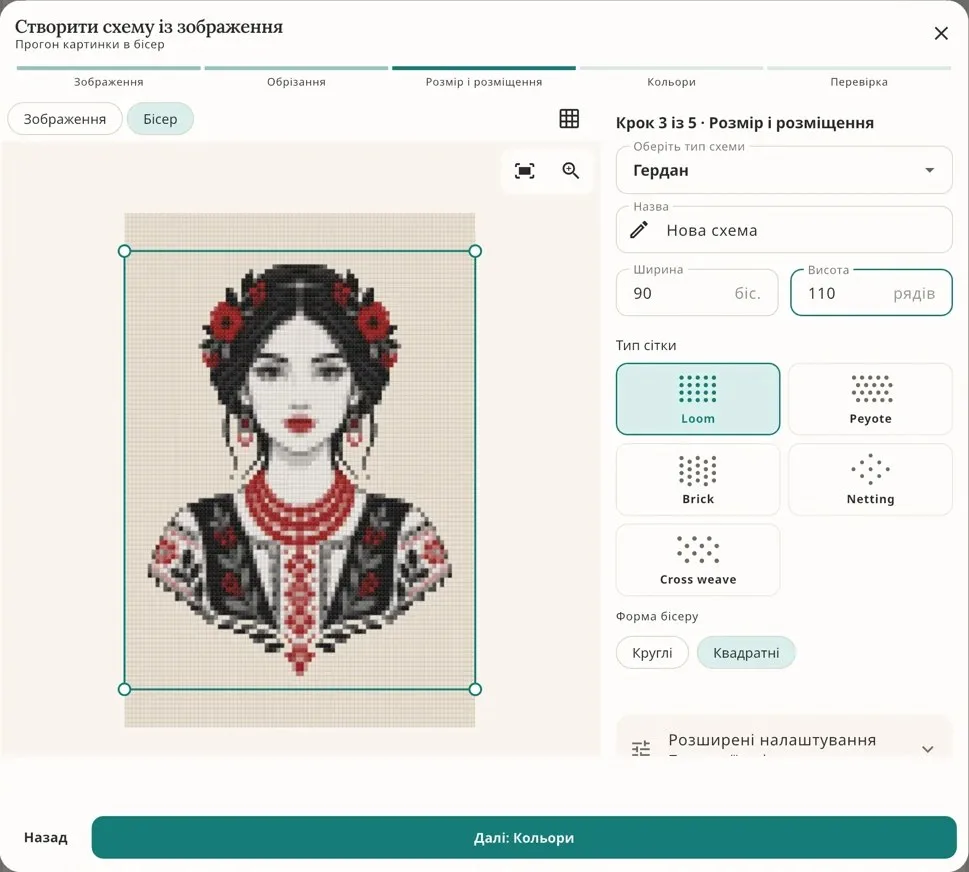
Un schéma plus grand permet plus de détails, mais il demande aussi plus de perles et plus de temps. Pour un premier essai, choisissez une taille modérée.
Étape 4. Couleurs
Vous pouvez reprendre les couleurs de l’image — l’éditeur trouve les teintes de perles réelles les plus proches — ou utiliser votre propre palette ou celle du schéma en cours. Le mélange des couleurs adoucit les transitions, mais il ajoute de petits amas de perles et complique le tissage : pour des ornements nets, laissez-le à 0 %.
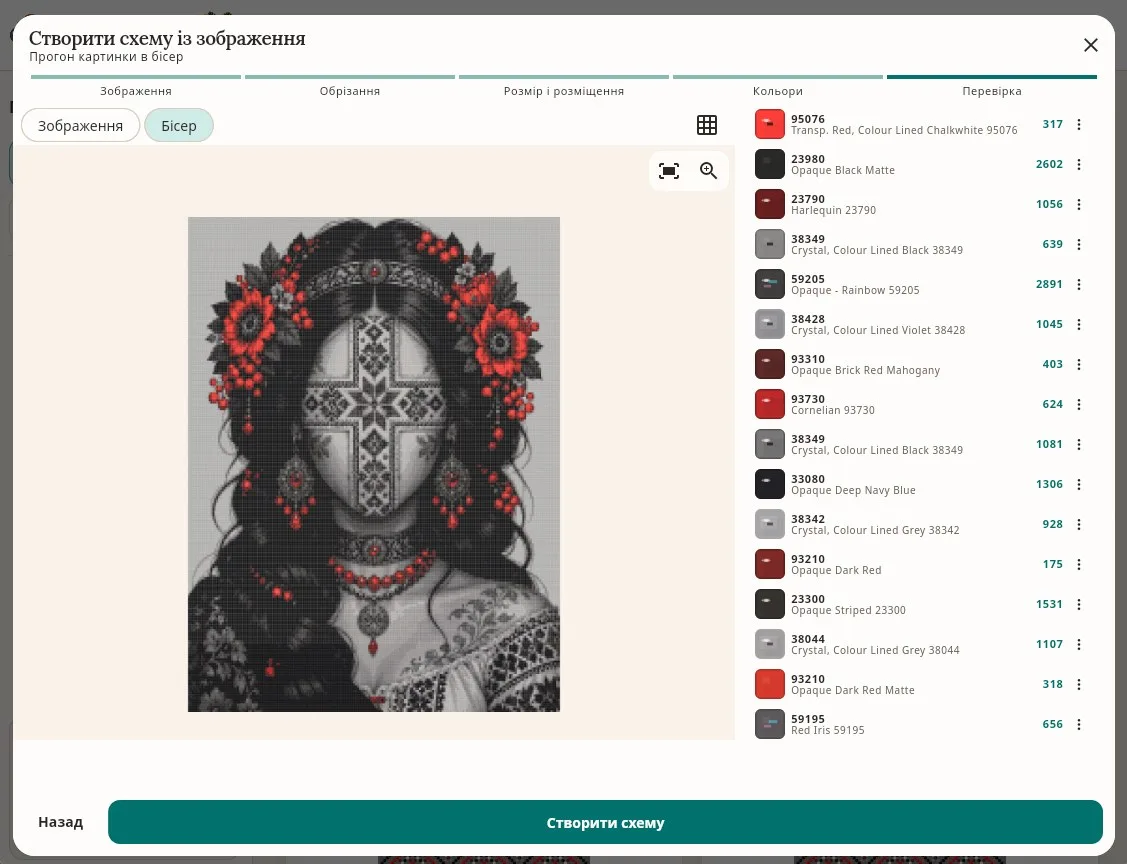
Étape 5. Vérification
Basculez entre « Image » et « Perles » pour voir à quoi ressemblera l’image en perles. À côté se trouve la liste des couleurs, avec leurs références et le nombre de perles nécessaires pour chacune. Si une couleur ne vous plaît pas, remplacez-la à la main, puis appuyez sur « Créer le schéma ».
Quelques conseils
Augmentez le contraste de l’image avant de l’importer : les nuances trop subtiles se fondent en une seule tache.
Les vraies perles peuvent avoir un autre rendu qu’à l’écran : tissez d’abord un petit échantillon.
Une fois le schéma créé, vous pouvez l’affiner dans l’éditeur : corriger des perles isolées ou changer des couleurs.