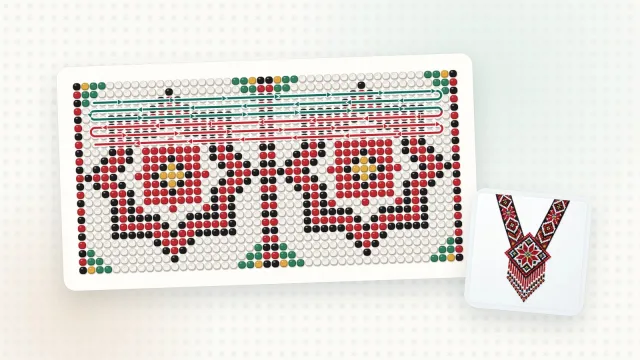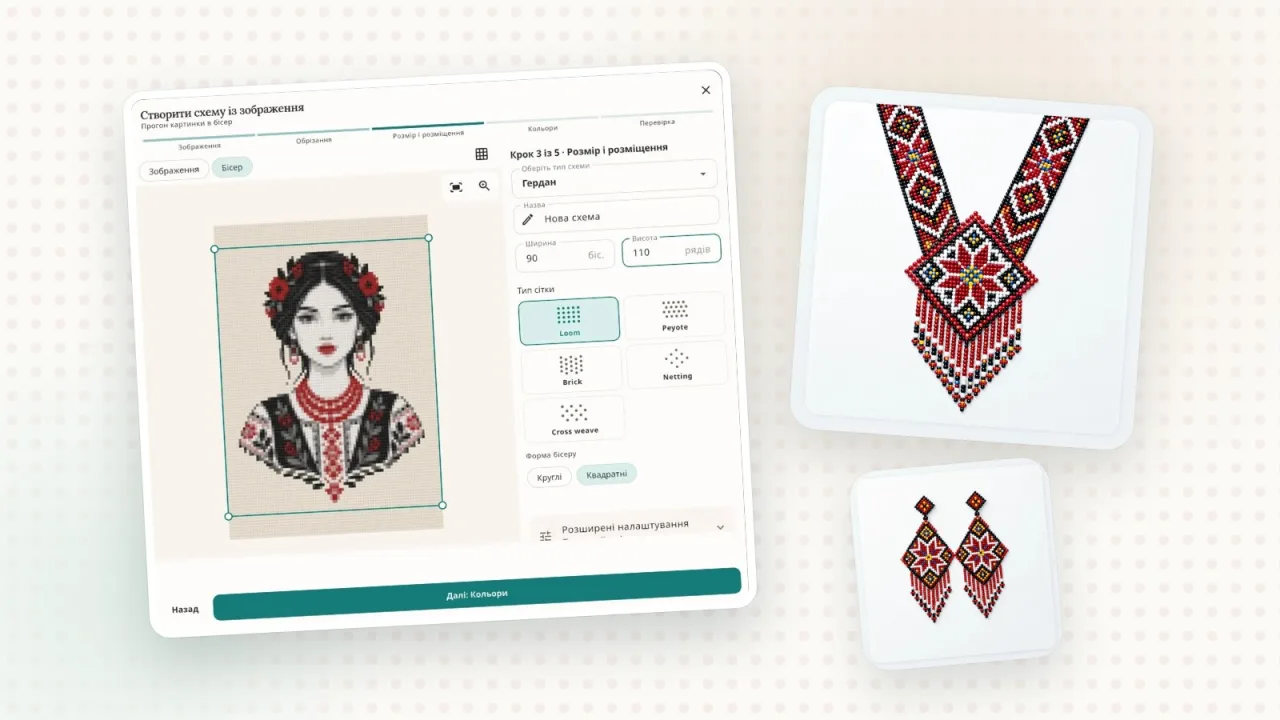
Un’immagine che ami, un ritratto o un ornamento possono diventare lo schema per un gerdan (una collana ucraina di perline), un bracciale o un quadro. Biser Studio ha una procedura guidata apposta, «Crea uno schema da un’immagine»: cinque passaggi e lo schema è pronto, con i colori e il numero di perline. La foto viene elaborata direttamente sul tuo dispositivo e non viene inviata a nessun server.
Passo 1. Scegli un’immagine
Funzionano meglio le immagini con contorni netti e un buon contrasto: fiori, uccelli, ornamenti, ritratti su sfondo chiaro. Vanno bene file PNG, JPEG o WebP fino a 20 MB.
Passo 2. Ritaglia
Lascia nell’inquadratura solo ciò che conta. Meno piccoli dettagli ci sono vicino ai bordi, più pulito sarà lo schema.
Passo 3. Dimensioni e tipo di griglia
Scegli il tipo di lavoro, per esempio un gerdan, imposta la larghezza in perline e l’altezza in righe e scegli il tipo di griglia: Loom (al telaio), Peyote, Brick, Netting o Cross weave. Qui scegli anche la forma delle perline: tonde o quadrate.
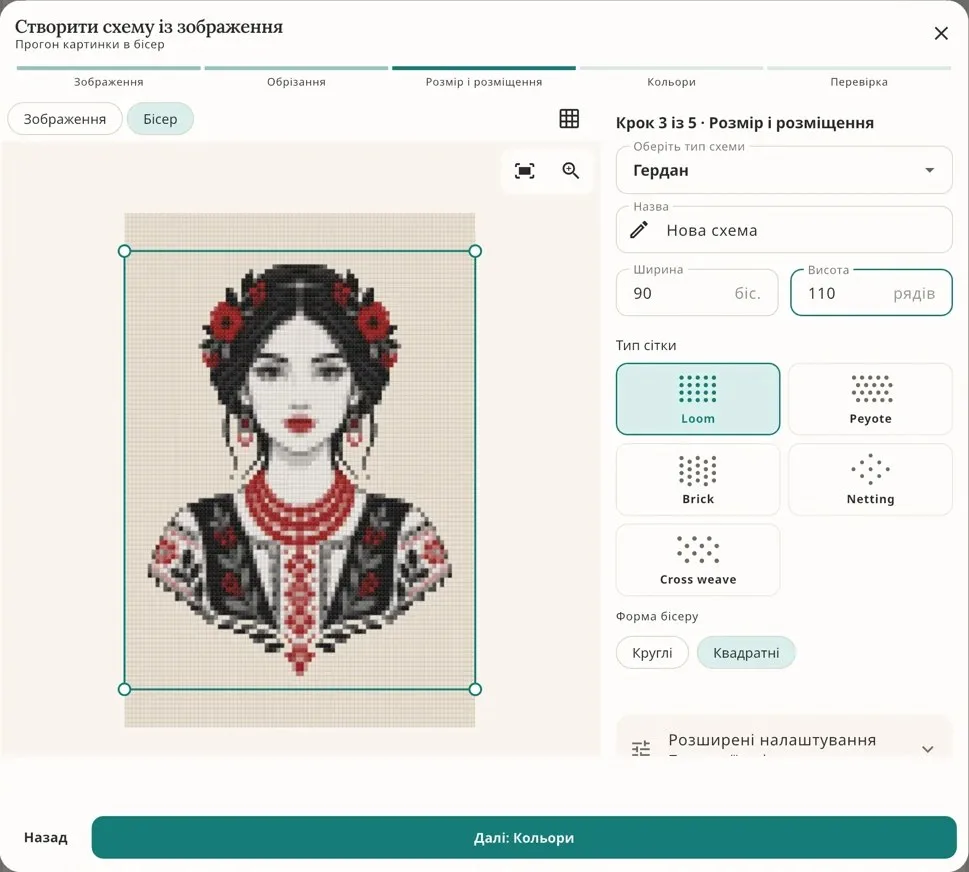
Uno schema più grande contiene più dettagli, ma richiede anche più perline e più tempo. Per la prima prova scegli una dimensione media.
Passo 4. Colori
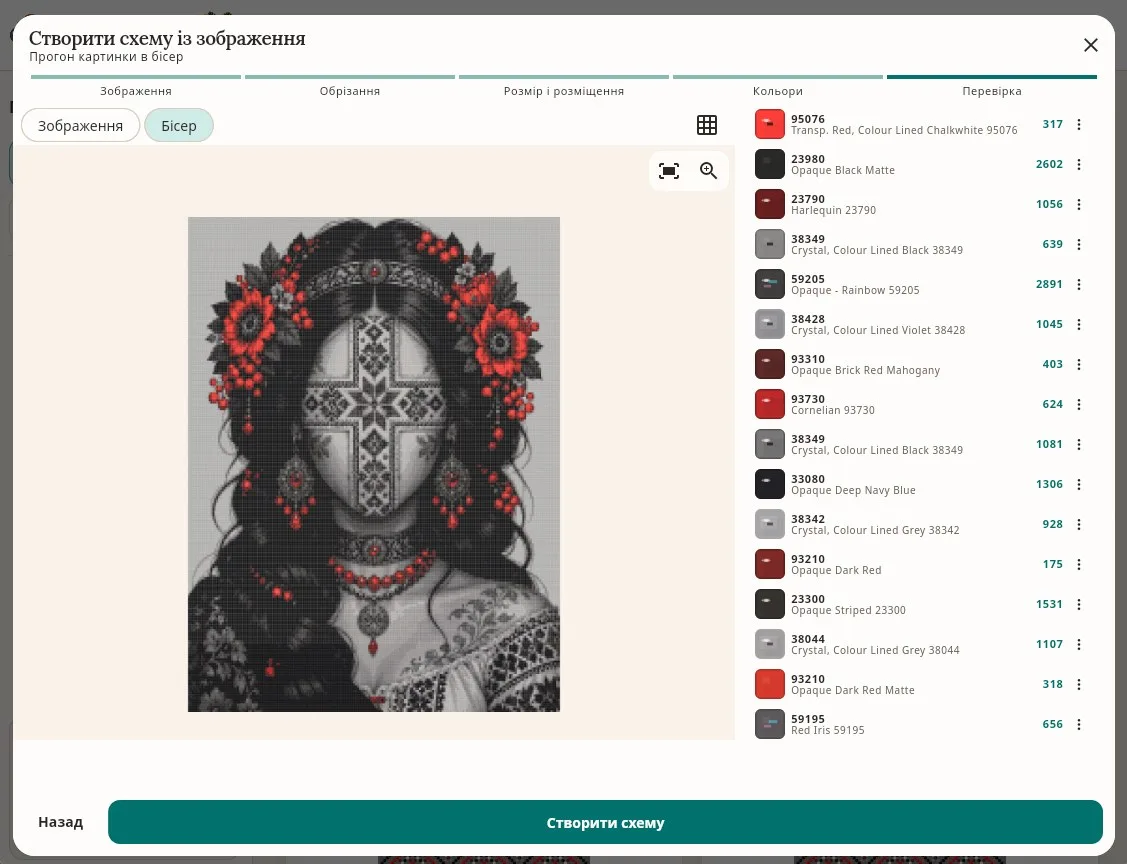
Puoi prendere i colori dall’immagine (l’editor trova le tonalità più vicine tra le perline reali) oppure usare una tua palette o quella dello schema attuale. La «Mescolanza dei colori» ammorbidisce i passaggi di tono, ma aggiunge piccoli gruppi di perline sparse e rende la lavorazione più difficile: per ornamenti nitidi lasciala allo 0%.
Passo 5. Controllo
Passa da «Immagine» a «Perline» per vedere come apparirà l’immagine in perline. Accanto trovi l’elenco dei colori con i codici e il numero di perline necessarie per ciascuno. Se un colore non ti piace, sostituiscilo a mano, poi premi «Crea schema».
Qualche consiglio
Aumenta il contrasto dell’immagine prima di caricarla: le sfumature delicate si fondono in un’unica macchia.
Le perline vere possono sembrare diverse da come appaiono sullo schermo, quindi prima realizza un piccolo campione di prova.
Una volta creato lo schema, puoi perfezionarlo nell’editor: correggere singole perline o cambiare i colori.