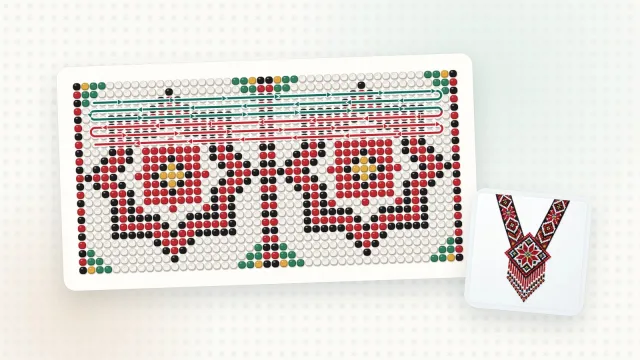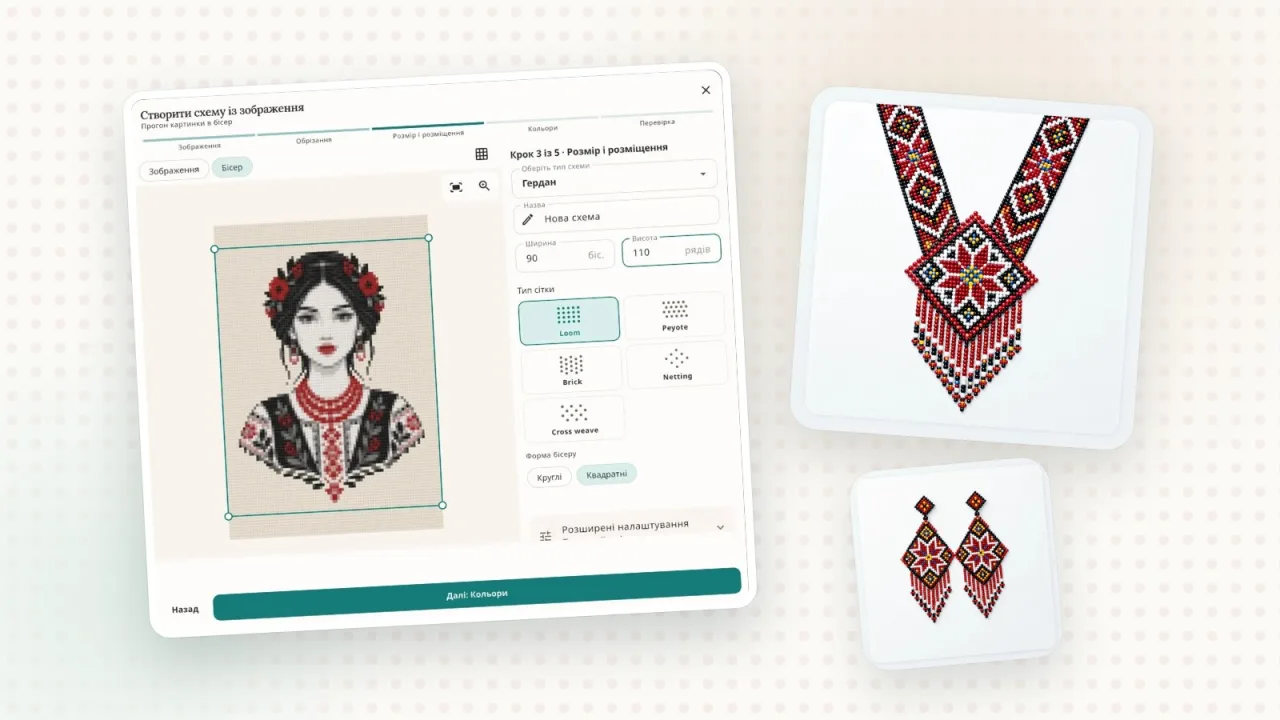
Ulubione zdjęcie, portret albo ornament może stać się schematem na gerdan (ukraiński naszyjnik z koralików), bransoletkę czy obrazek z koralików. Biser Studio ma do tego kreator „Utwórz schemat z obrazu”: pięć kroków i schemat z kolorami oraz liczbą koralików jest gotowy. Zdjęcie jest przetwarzane bezpośrednio na Twoim urządzeniu i nie trafia na serwer.
Krok 1. Wybierz obraz
Najlepiej sprawdzają się obrazy o wyraźnych konturach i dobrym kontraście: kwiaty, ptaki, ornamenty, portrety na jasnym tle. Wystarczy plik PNG, JPEG lub WebP do 20 MB.
Krok 2. Kadrowanie
Zostaw w kadrze tylko to, co najważniejsze. Im mniej drobnych szczegółów przy krawędziach, tym czystszy schemat.
Krok 3. Rozmiar i rodzaj siatki
Wybierz rodzaj pracy — na przykład gerdan — ustaw szerokość w koralikach i wysokość w rzędach, a potem rodzaj siatki: Loom, Peyote, Brick, Netting albo Splot krzyżowy. Tu wybierasz też kształt koralików: okrągłe albo kwadratowe.
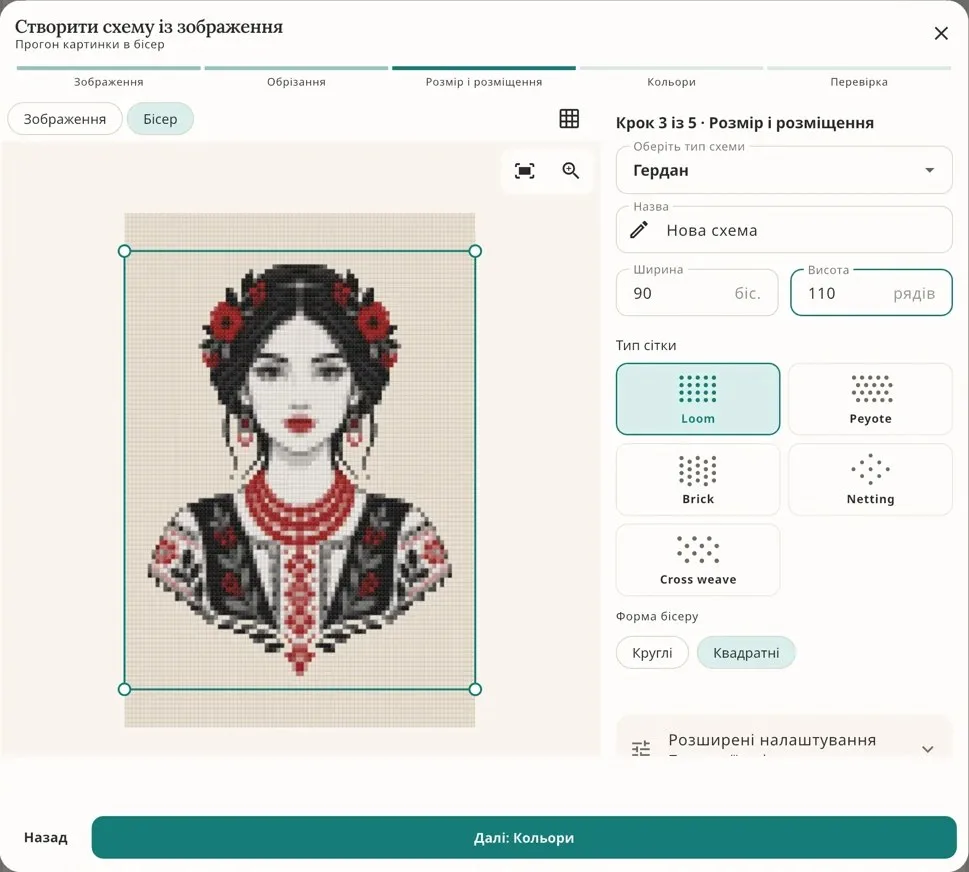
Większy schemat pomieści więcej szczegółów, ale wymaga też więcej koralików i czasu. Na pierwszą próbę wybierz umiarkowany rozmiar.
Krok 4. Kolory
Kolory możesz wziąć z obrazu — edytor znajdzie najbliższe odcienie prawdziwych koralików — albo użyć własnej palety lub palety bieżącego schematu. Mieszanie kolorów (dithering) wygładza przejścia, ale dodaje drobne skupiska koralików i utrudnia wyplatanie, więc przy wyraźnych ornamentach zostaw je na 0%.
Krok 5. Sprawdzenie
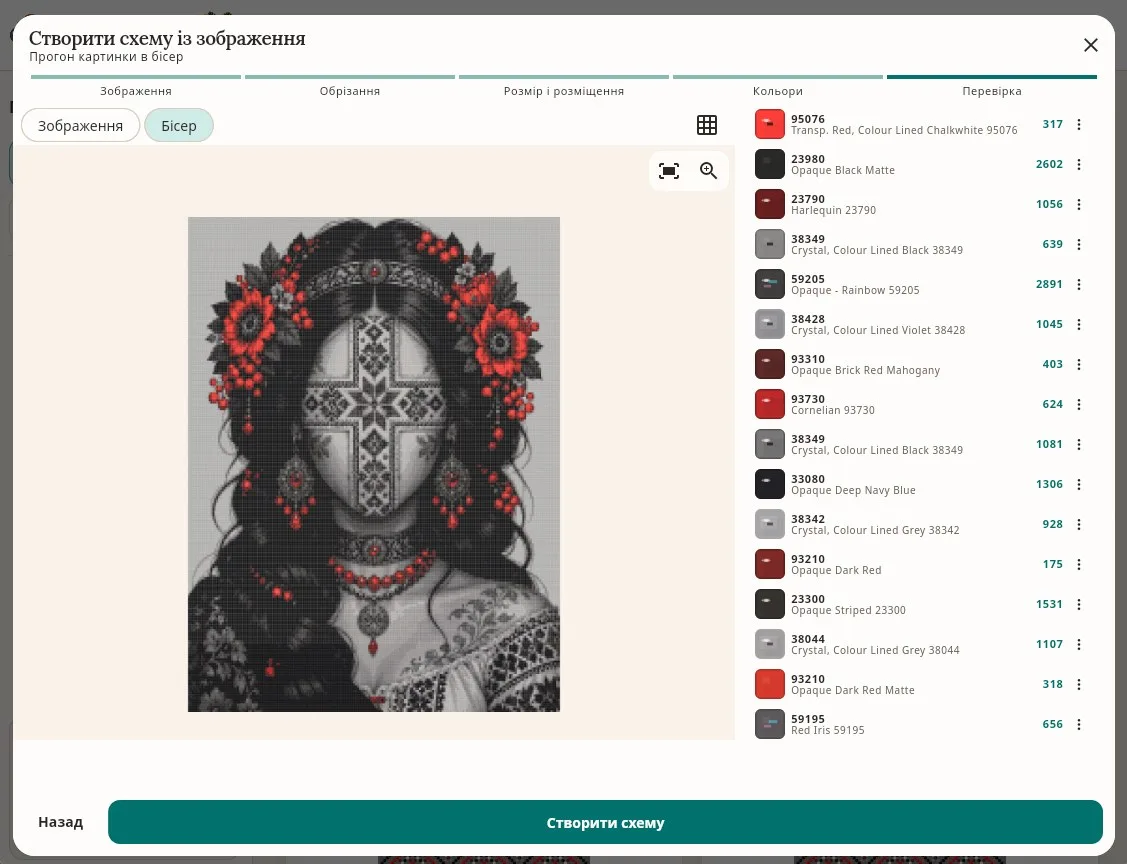
Przełączaj się między widokami „Obraz” i „Koraliki”, żeby zobaczyć, jak obrazek będzie wyglądał w koralikach. Obok jest lista kolorów z kodami i liczbą koralików każdego koloru. Jeśli jakiś kolor Ci nie pasuje, zamień go ręcznie, a potem naciśnij „Utwórz schemat”.
Kilka wskazówek
Przed wczytaniem podbij kontrast obrazka: subtelne odcienie zlewają się w jedną plamę.
Prawdziwe koraliki mogą wyglądać inaczej niż na ekranie, więc najpierw wypleć małą próbkę.
Gotowy schemat możesz dopracować w edytorze: poprawić pojedyncze koraliki albo zmienić kolory.