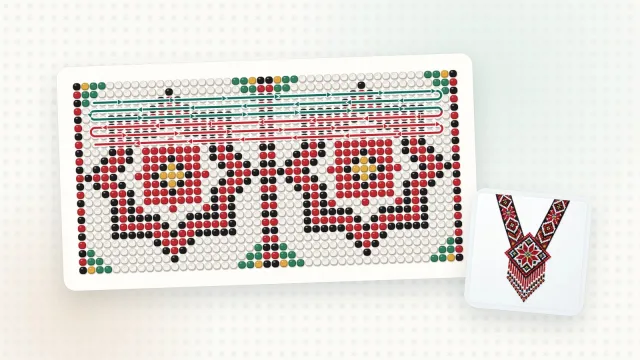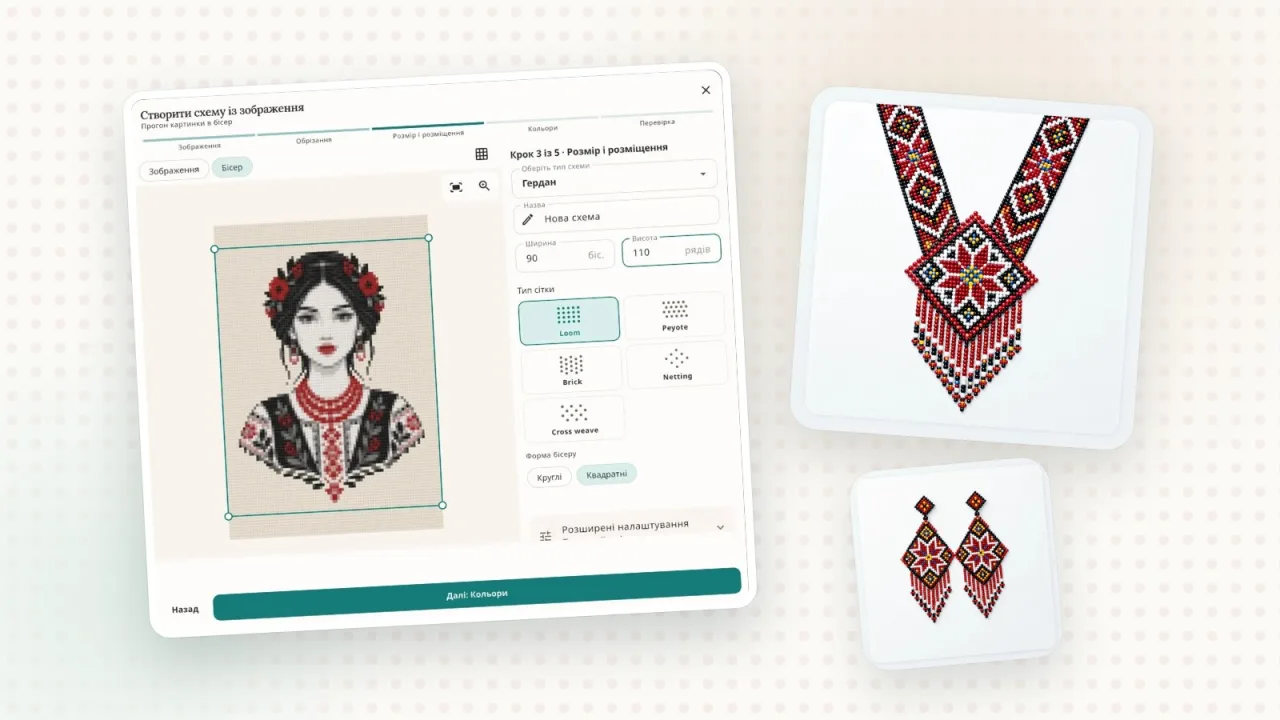
Una imagen favorita, un retrato o un ornamento pueden convertirse en un patrón para un gerdan (collar ucraniano de cuentas), una pulsera o un panel. Biser Studio tiene un asistente para ello, «Crear un patrón desde una imagen»: cinco pasos y el patrón queda listo con sus colores y el número de cuentas. La foto se procesa en tu propio dispositivo y no se envía a ningún servidor.
Paso 1. Elige una imagen
Funcionan mejor las imágenes con contornos claros y buen contraste: flores, pájaros, ornamentos, retratos sobre fondo claro. Sirve un PNG, JPEG o WebP de hasta 20 MB.
Paso 2. Recorta lo que sobra
Deja en el encuadre solo lo importante. Cuantos menos detalles pequeños haya en los bordes, más limpio quedará el patrón.
Paso 3. Tamaño y tipo de cuadrícula
Elige la pieza —por ejemplo, un gerdan—, indica el ancho en cuentas y el alto en filas, y el tipo de cuadrícula: Loom (telar), Peyote, Brick, Netting o Cross weave. Aquí también eliges la forma de las cuentas: redondas o cuadradas.
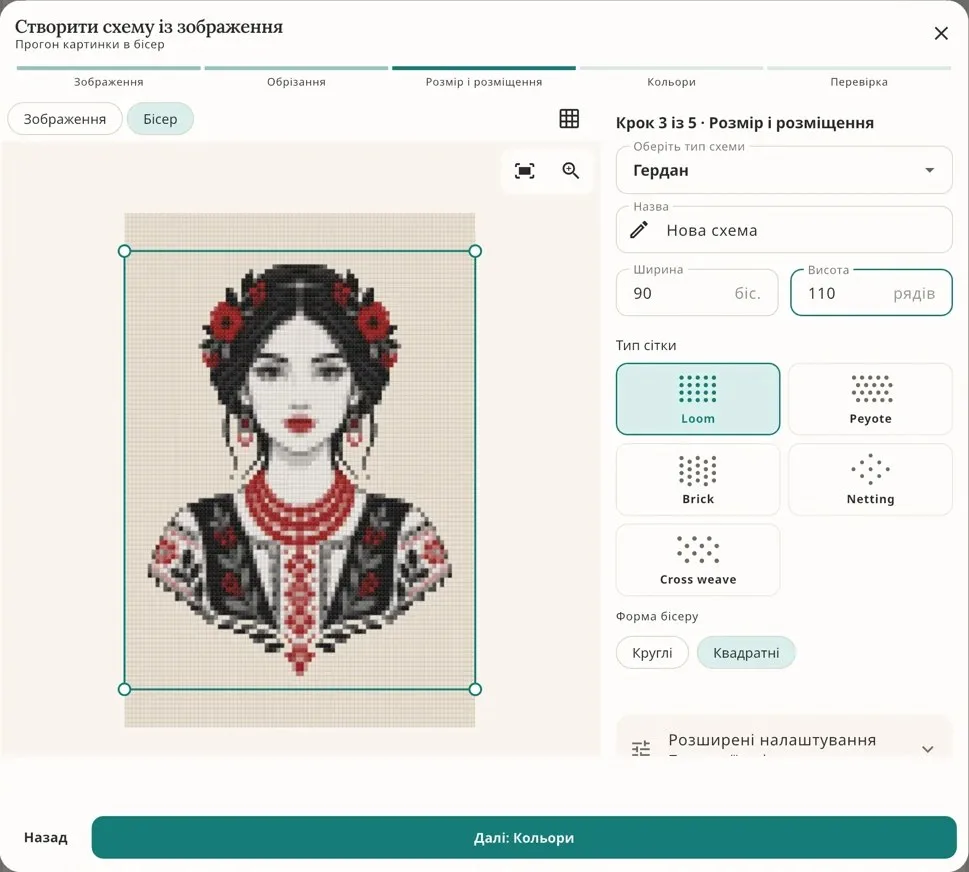
Cuanto más grande es el patrón, más detalle tiene, pero también necesitarás más cuentas y más tiempo. Para el primer intento, elige un tamaño moderado.
Paso 4. Colores
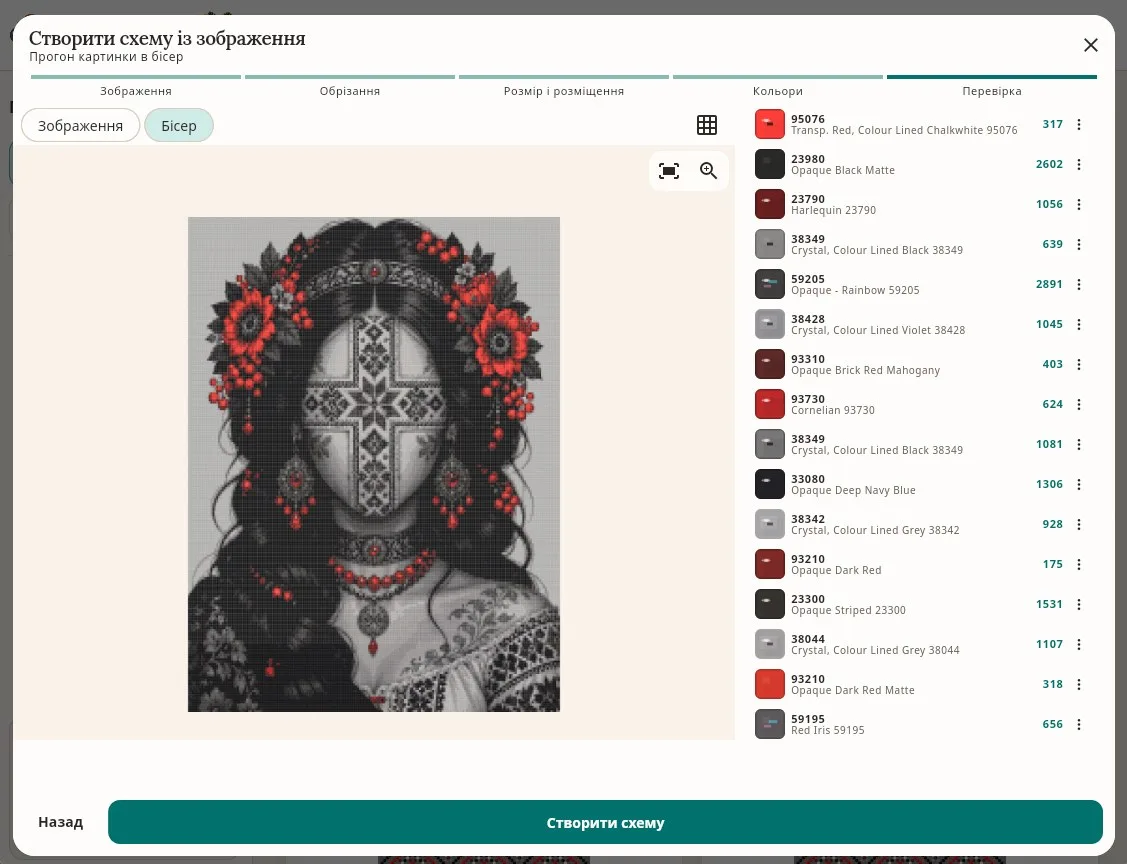
Puedes tomar los colores de la imagen —el editor encuentra los tonos más cercanos de cuentas reales— o usar tu propia paleta o la del patrón actual. La mezcla suaviza las transiciones, pero añade grupitos de cuentas y complica el tejido, así que para ornamentos nítidos conviene dejarla en 0%.
Paso 5. Revisión
Alterna entre «Imagen» y «Cuentas» para ver cómo quedará la imagen tejida. Al lado está la lista de colores con sus códigos y cuántas cuentas de cada uno necesitas. Si un color no te gusta, cámbialo a mano y luego pulsa «Crear patrón».
Algunos consejos
Sube el contraste de la imagen antes de cargarla: los matices sutiles se funden en una sola mancha.
Las cuentas reales pueden verse distintas que en pantalla, así que teje primero una pequeña muestra.
Después de crear el patrón puedes pulirlo en el editor: corregir cuentas sueltas o cambiar colores.