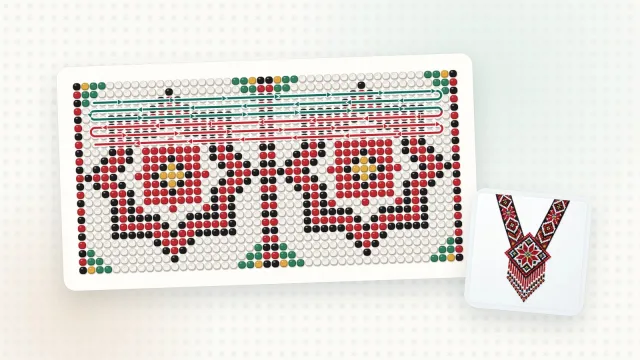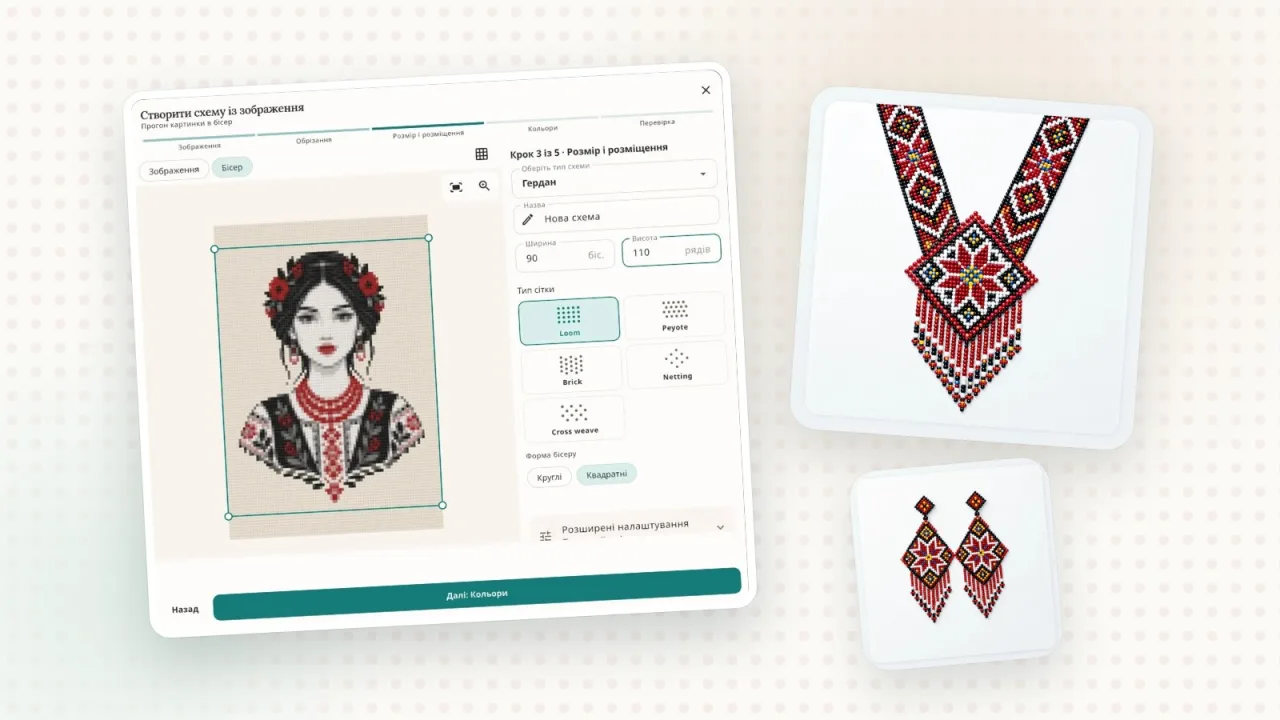
Ein Lieblingsbild, ein Porträt oder ein Ornament kann zum Muster für einen Gerdan (ein ukrainisches Perlenkollier), ein Armband oder ein Perlenbild werden. Biser Studio hat dafür einen Assistenten, „Muster aus einem Bild erstellen“: fünf Schritte, und dein Muster ist fertig – samt Farben und Perlenanzahl. Das Foto wird direkt auf deinem Gerät verarbeitet und nicht an einen Server gesendet.
Schritt 1. Bild auswählen
Am besten eignen sich Bilder mit klaren Umrissen und gutem Kontrast: Blumen, Vögel, Ornamente, Porträts auf hellem Hintergrund. PNG, JPEG oder WebP bis 20 MB sind möglich.
Schritt 2. Zuschneiden
Lass nur das Wesentliche im Bildausschnitt. Je weniger kleine Details an den Rändern, desto sauberer wird das Muster.
Schritt 3. Größe und Rastertyp
Wähle das Werkstück – zum Beispiel einen Gerdan –, lege die Breite in Perlen und die Höhe in Reihen fest und wähle den Rastertyp: Loom, Peyote, Brick, Netting oder Cross Weave. Hier bestimmst du auch die Perlenform: rund oder quadratisch.
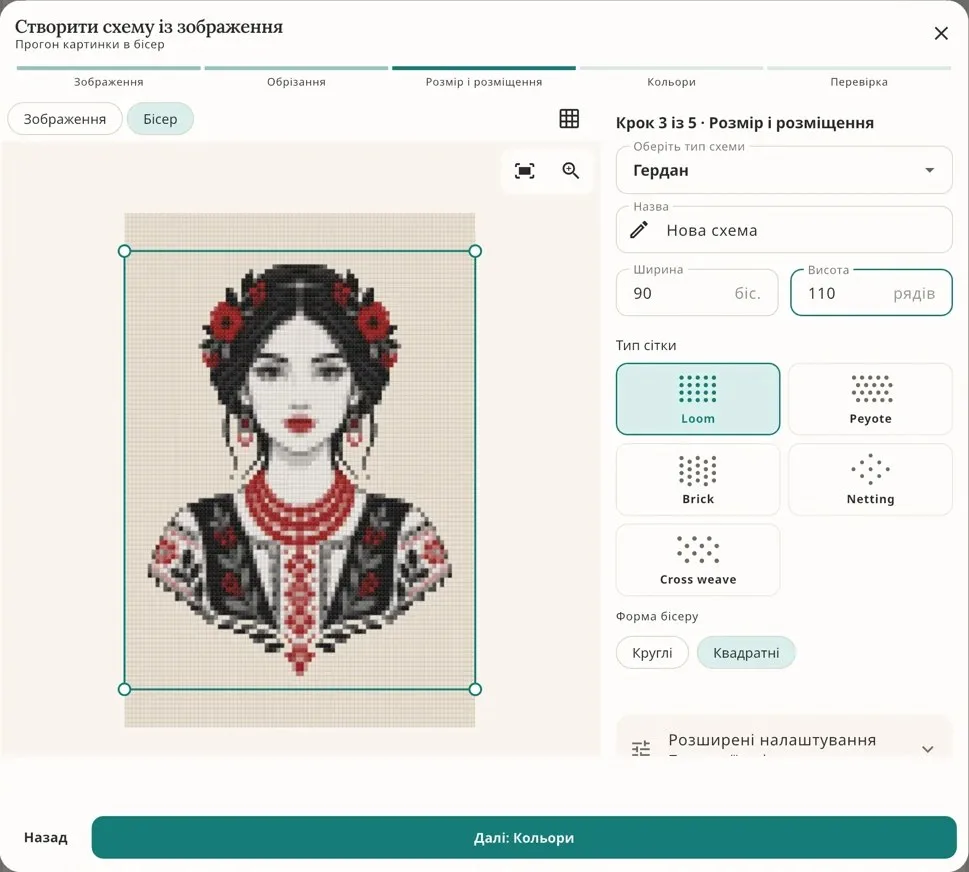
Ein größeres Muster zeigt mehr Details, braucht aber auch mehr Perlen und mehr Zeit. Für den ersten Versuch wähle eine mittlere Größe.
Schritt 4. Farben
Du kannst die Farben aus dem Bild übernehmen – der Editor findet die nächstliegenden Töne echter Perlen – oder deine eigene Palette bzw. die Palette des aktuellen Musters verwenden. Die Farbmischung (Dithering) macht Übergänge weicher, erzeugt aber kleine Perlengrüppchen und erschwert das Fädeln. Für klare Ornamente lass sie deshalb auf 0 %.
Schritt 5. Prüfen
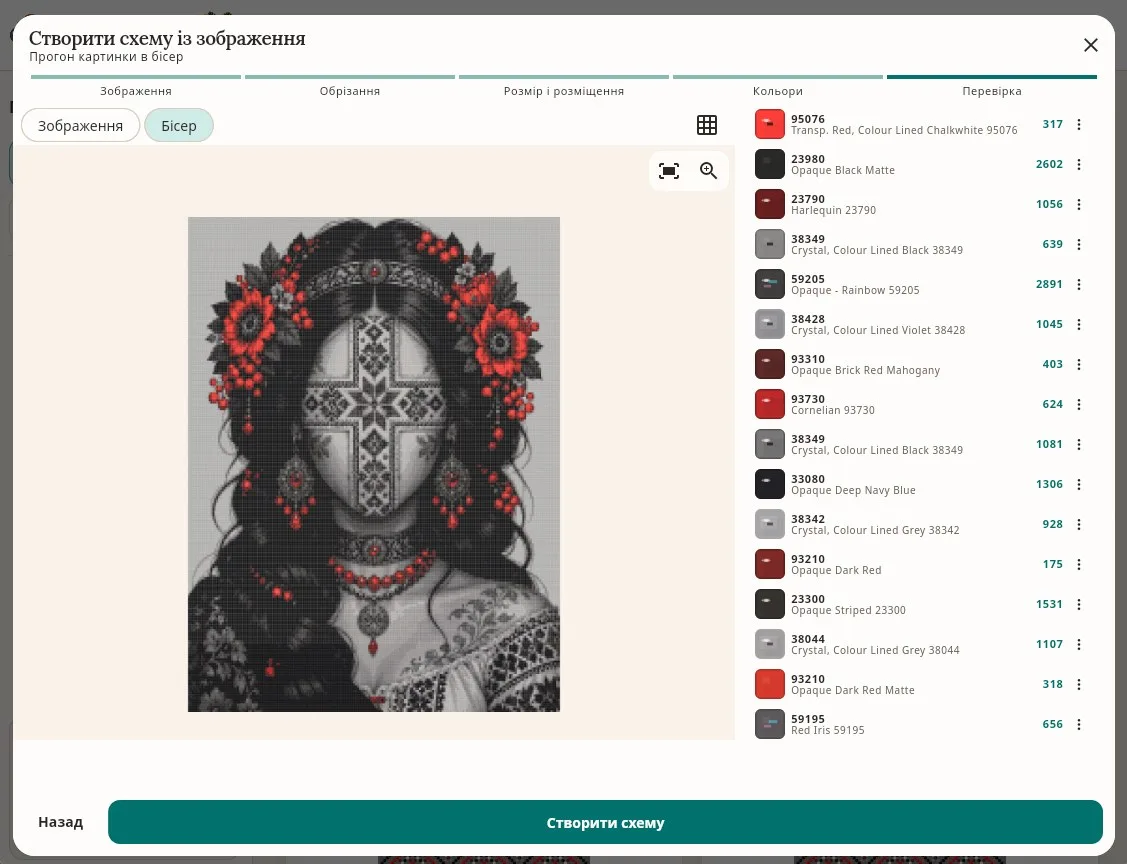
Wechsle zwischen „Bild“ und „Perlen“, um zu sehen, wie das Motiv in Perlen aussehen wird. Daneben steht die Farbliste mit den Artikelnummern und der benötigten Perlenanzahl pro Farbe. Gefällt dir eine Farbe nicht, ersetze sie von Hand und tippe dann auf „Muster erstellen“.
Ein paar Tipps
Erhöhe vor dem Hochladen den Kontrast des Bildes: Zarte Farbtöne verschwimmen sonst zu einem Fleck.
Echte Perlen können anders aussehen als auf dem Bildschirm – fädle deshalb zuerst ein kleines Probestück.
Ist das Muster erstellt, kannst du es im Editor verfeinern: einzelne Perlen korrigieren oder Farben ändern.