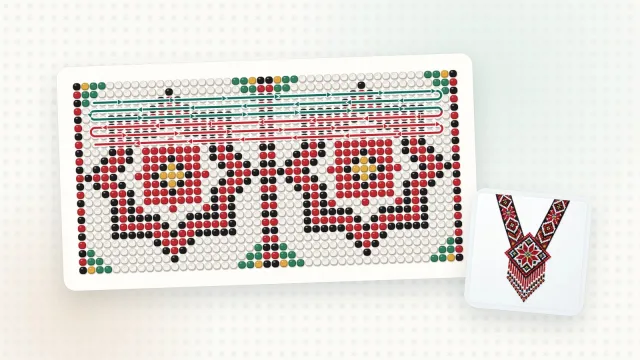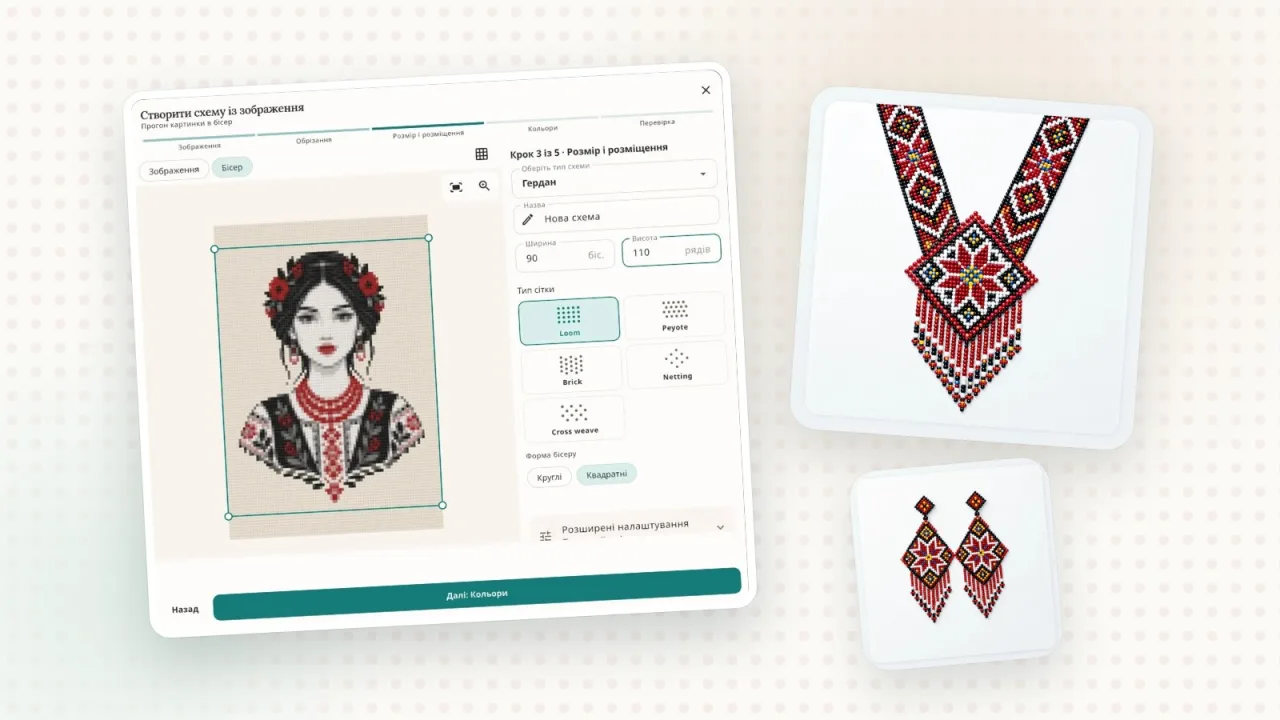
Любимая картинка, портрет или орнамент могут стать схемой для гердана, браслета или панно. В Biser Studio для этого есть мастер «Создать схему из изображения»: пять шагов — и схема с цветами и количеством бисера готова. Фото обрабатывается прямо на вашем устройстве и не отправляется на сервер.
Шаг 1. Выберите изображение
Лучше всего работают картинки с чёткими контурами и контрастом: цветы, птицы, орнаменты, портреты на светлом фоне. Подойдёт PNG, JPEG или WebP до 20 МБ.
Шаг 2. Обрежьте лишнее
Оставьте в кадре только главное. Чем меньше мелких деталей по краям, тем чище получится схема.
Шаг 3. Размер и тип сетки
Выберите изделие — например, гердан, — задайте ширину в бисеринах и высоту в рядах, а также тип сетки: Loom (ткачество), Peyote, Brick, Netting или Cross weave. Здесь же выбирается форма бисера: круглый или квадратный.
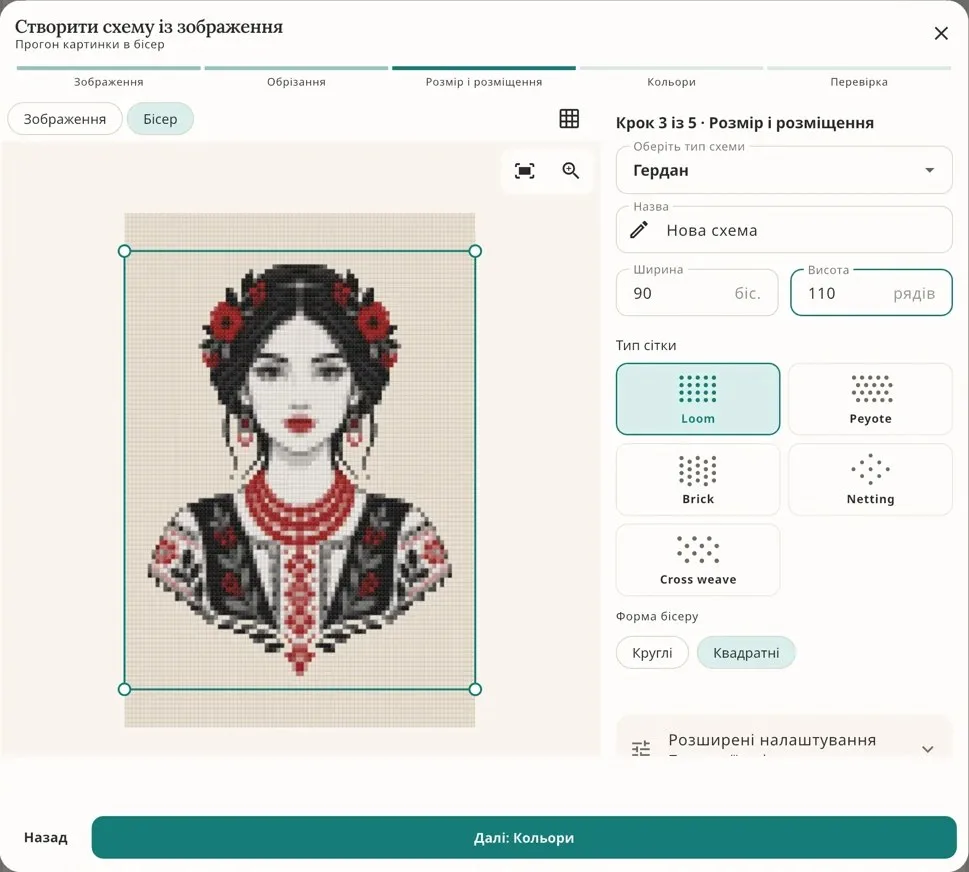
Чем больше схема, тем больше в ней деталей, но и бисера, и времени на плетение понадобится больше. Для первой попытки выберите умеренный размер.
Шаг 4. Цвета
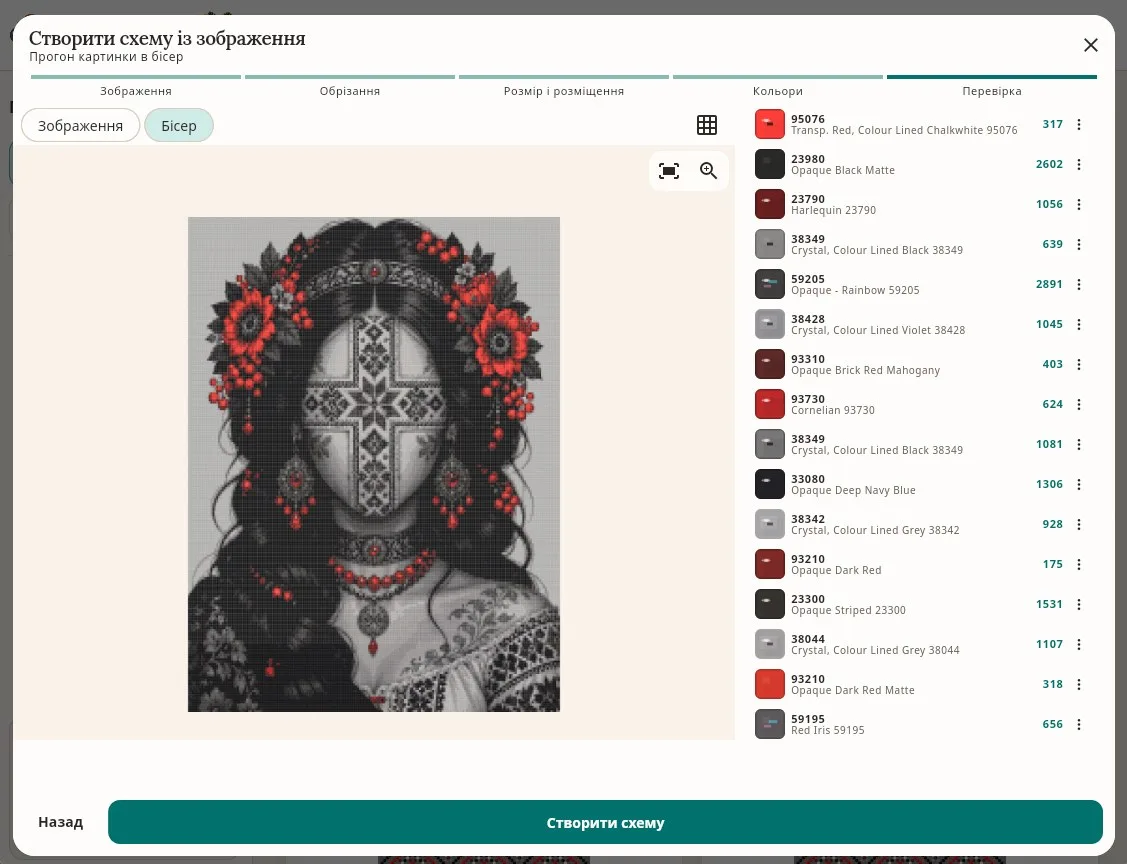
Цвета можно подобрать по изображению — редактор найдёт ближайшие оттенки настоящего бисера, — или взять из своей палитры либо из палитры текущей схемы. Настройка смешивания смягчает переходы, но добавляет мелкие группы бисерин и усложняет плетение, поэтому для чётких орнаментов её лучше оставить на 0%.
Шаг 5. Проверка
Переключайтесь между «Изображением» и «Бисером», чтобы увидеть, как картинка будет выглядеть в бисере. Рядом — список цветов с артикулами и количеством бисерин каждого цвета. Если цвет не нравится, замените его вручную, а затем нажмите «Создать схему».
Несколько советов
Повысьте контраст картинки перед загрузкой: мелкие оттенки сливаются в одно пятно.
Цвет настоящего бисера может отличаться от экранного, поэтому сплетите небольшой пробный фрагмент.
После создания схему можно доработать в редакторе: поправить отдельные бисерины или поменять цвета.