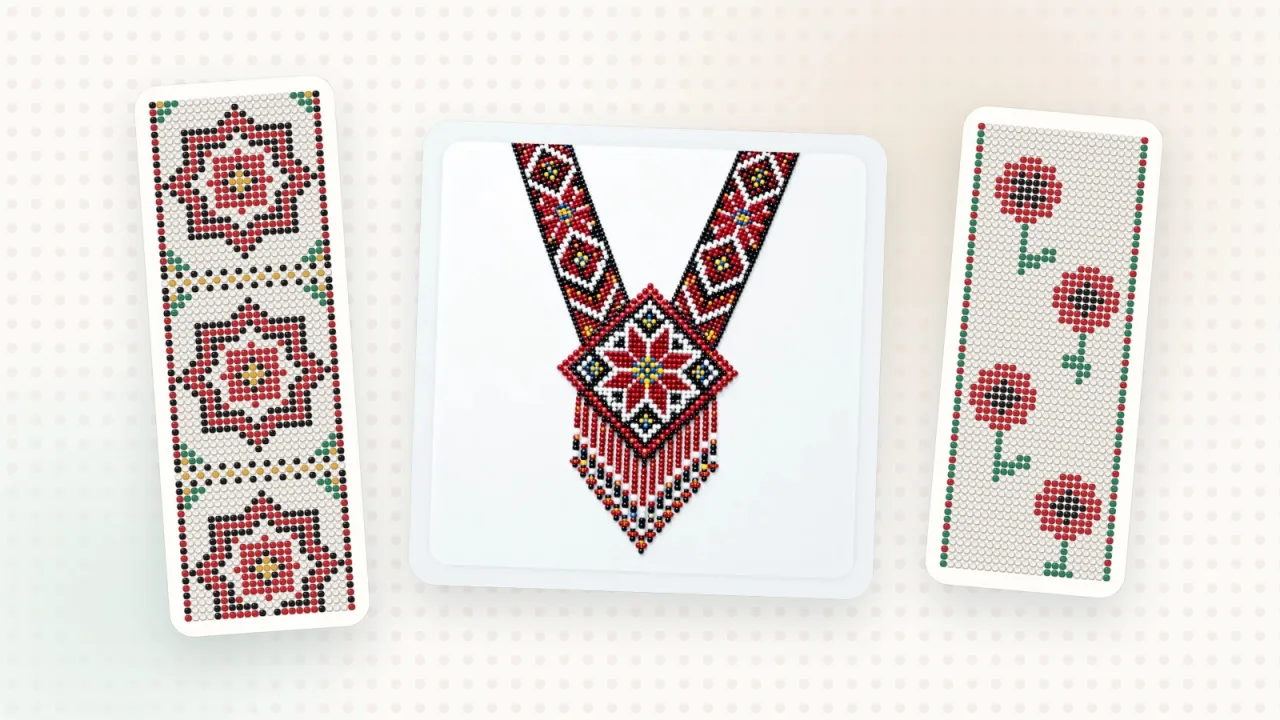
Ein Gerdan ist ein breites, bandförmiges Perlenkollier mit Ornament – eines der bekanntesten Stücke ukrainischer Perlenkunst. Ein fertiges Muster findest du im Gerdan-Katalog, du kannst aber auch dein eigenes Gerdan-Muster mit deinen Lieblingsmotiven und -farben gestalten. So geht’s in Biser Studio.
1. Starte mit der Vorlage „Gerdan“
Tippe auf „Muster erstellen“, und wenn die Frage „Was möchtest du erstellen?“ erscheint, wähle „Gerdan“. Diese Vorlage gibt dir ein längeres Muster für einen breiten Halsschmuck mit Mittelornament, bei dem die geraden Reihen bereits versetzt sind. Größe und Raster kannst du ändern – zum Beispiel auf ein regelmäßiges Raster umstellen, wenn du am Webrahmen arbeitest.
2. Wähle deine Perlen
Suche im „Perlenkatalog“ die Farben der Marke, mit der du arbeitest – nach Name oder Artikelnummer. Die Farben auf dem Bildschirm sind nur ungefähr, richte dich beim Kauf also vor allem nach der Nummer. Für einen Gerdan reichen meist 4–6 kontrastreiche Farben – so ist das Ornament auch aus der Ferne gut zu erkennen.
3. Zeichne die Hälfte des Ornaments
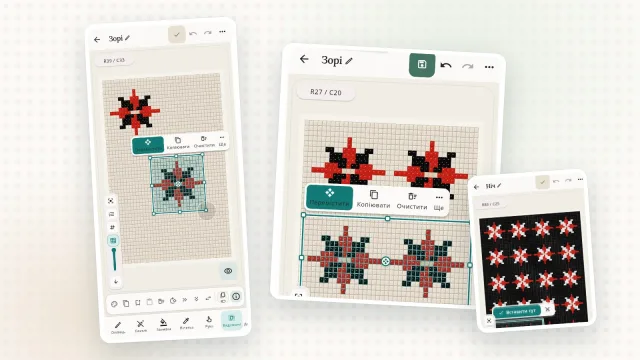
Zeichne mit dem „Stift“, fülle große Flächen mit dem Werkzeug „Füllen“, nimm Farben aus dem Muster mit der „Pipette“ auf und räume mit dem „Radierer“ auf. Die meisten Gerdans sind symmetrisch, es reicht also, die Hälfte des Motivs zu zeichnen.
4. Spiegeln und wiederholen
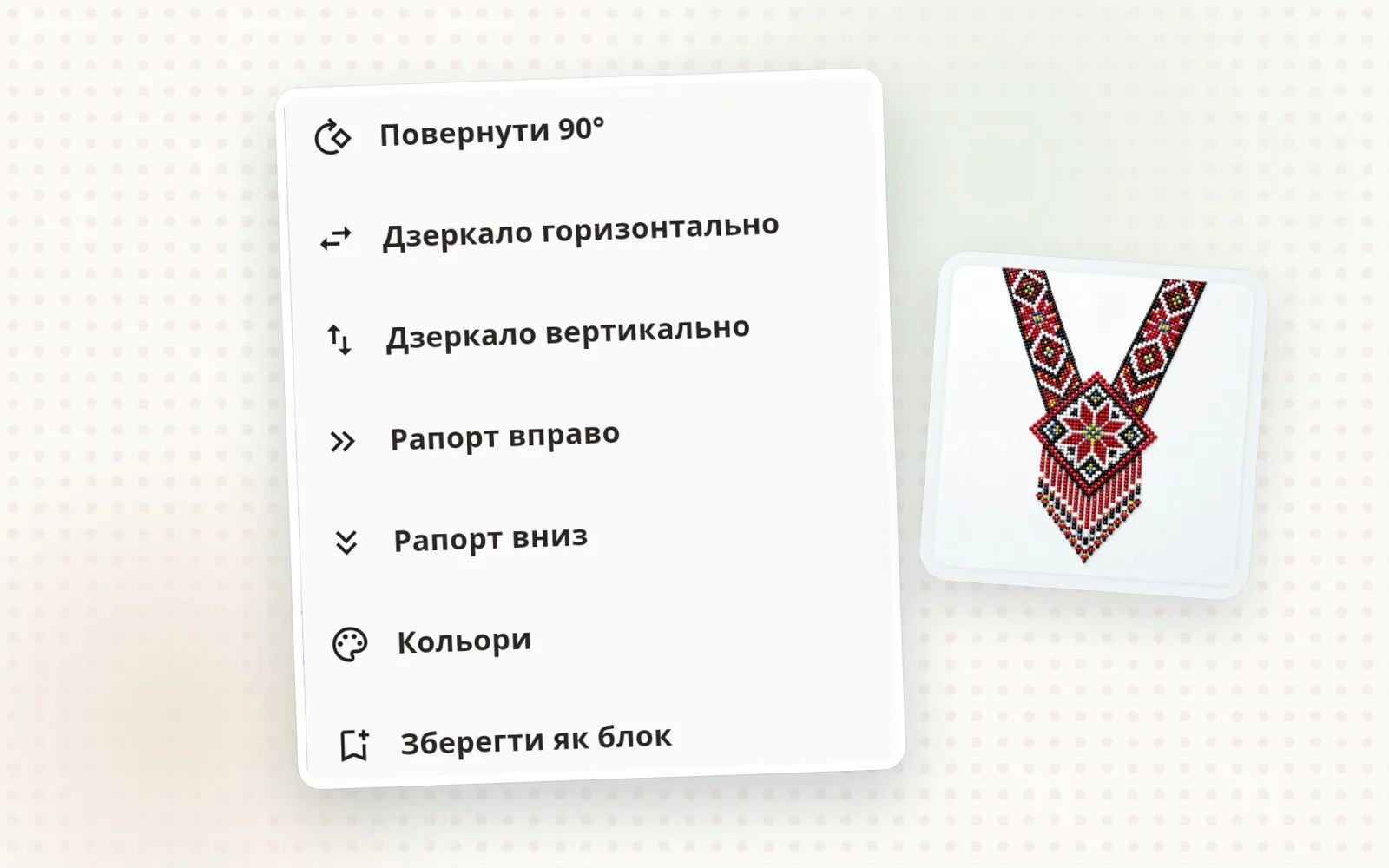
Wähle die fertige Hälfte aus, kopiere sie, setze die Kopie daneben und wende „Horizontal spiegeln“ aus dem Menü „Mehr“ an – das Motiv wird symmetrisch. Danach setzt „Rapport nach unten“ das Ornament entlang des Bandes so weit fort, wie du es brauchst.
5. Sieh dir an, wie das Stück aussehen wird
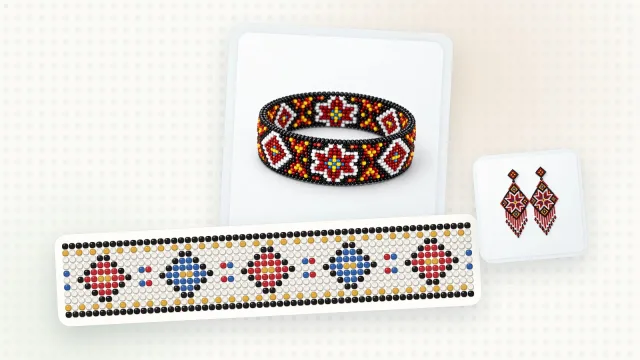
Die „Werkstückansicht“ zeigt dein Muster als fertiges Schmuckstück – so kannst du Farben und Proportionen leichter beurteilen, bevor du Perlen kaufst.
6. Materialien und Weben
Unter „Materialien“ findest du die Farbnummern und wie viele Perlen du von jeder brauchst – eine praktische Liste für den Einkauf. Und der „Webmodus“ führt dich Reihe für Reihe durch das Muster, sodass du nie die Stelle verlierst.
Prüfe das Muster vor dem Weben
Zoome hinein und geh die Reihen durch: Achte darauf, dass sich keine Perle in der falschen Farbe eingeschlichen hat.
Zoome heraus und betrachte das Muster aus der Ferne – so siehst du, ob das Ornament gut wirkt.
Vergleiche die Perlenmengen unter „Materialien“ mit deinem Vorrat zu Hause.
Ideen für deinen ersten Gerdan
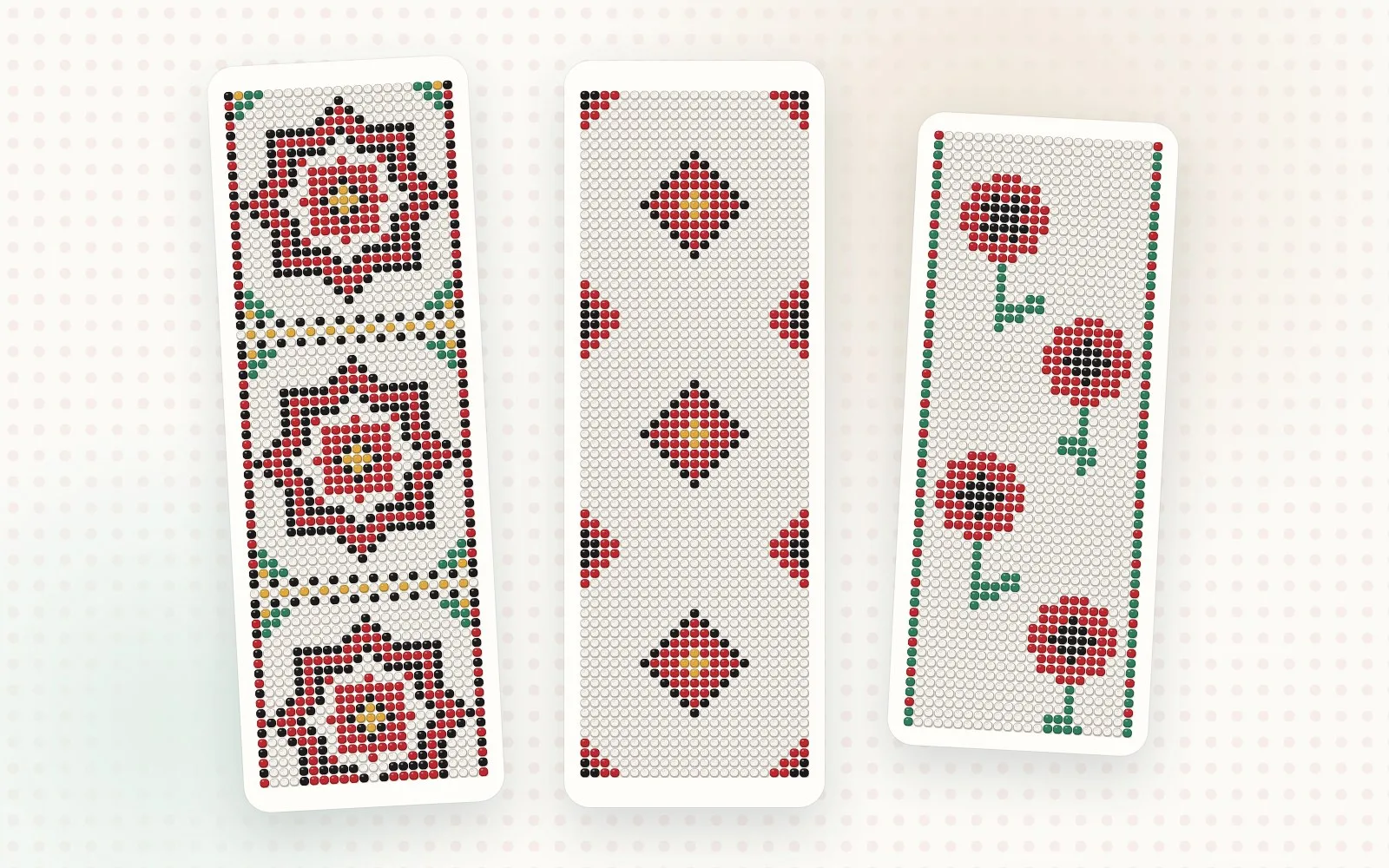
Beginne mit einem großen Motiv in der Mitte und einer einfachen Umrandung.
Wiederhole Motive – Rauten, Sterne, Blumen – in gleichmäßigen Abständen.
Keine Angst vor einem dunklen Hintergrund: Schwarz oder Marineblau lässt Rot und Gold leuchten.
Du kannst ein Muster auch aus einem Bild erstellen: Der Assistent „Muster aus einem Bild erstellen“ verwandelt eine Zeichnung oder ein Foto in ein Perlenmuster.